
التدريب التاسع: :إنشاء الجداول
في هذا التدريب، ستقوم بما يلي:
1) إدراج جدول أو رسمه.
2) التنقل والكتابة داخل الجدول.
3) دمج الخلايا في الجدول أو تقسيمها.
4) إضافة خلايا أو أعمدة أو صفوف إلى جدول.
5) مشاركة المستند في وورد 2016.
الجداول عبارة عن صفوف وأعمدة، وتسمى المنطقة التي يتقاطع فيها الصف مع العمود (خلية).

هنالك عدة طرق لإدراج الجدول في وورد:
1) لإدراج جدول أساسي سريعًا؛ انقر فوق إدراج > جدول، ثم قم بتحريك المؤشر فوق الشبكة حتى تقوم بتمييز عدد الأعمدة والصفوف التي تريدها.

انقر وسيظهر الجدول في المستند، وإذا كنت في حاجة إلى إجراء أية تعديلات، فبإمكانك إضافة صفوف وأعمدة أو حذفها أو دمج الخلايا في خلية واحدة.
2) استخدم الأمر إدراج جدول؛ للحصول على الجداول الأكبر حجمًا وللتحكم في الأعمدة بشكلٍ أكبر.
أ- انقر فوق إدراج > جدول > إدراج جدول.

بهذه الطريقة، يمكنك إنشاء جدول يتضمن أكثر من عشرة أعمدة وثمانية صفوف، بالإضافة إلى تعيين سلوك عرض العمود.
ب- تعيين عدد الأعمدة والصفوف.
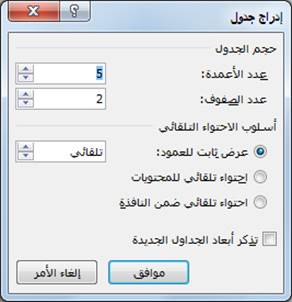
ج- في الجزء أسلوب الاحتواء التلقائي، تتوافر ثلاثة خيارات؛ لتعيين عرض الأعمدة، وهي:
1- عرض ثابت للعمود: يمكنك السماح لـ Word بالتعيين التلقائي لعرض العمود باستخدام الأمر تلقائي، أو تستطيع تعيين عرض محدد لجميع الأعمدة.
2- احتواء تلقائي للمحتويات: سيؤدي هذا إلى إنشاء أعمدة ضيقة للغاية سيتم توسيعها أثناء إضافة المحتوى.
3- احتواء تلقائي ضمن النافذة: يؤدي هذا إلى تغيير عرض الجدول بأكمله تلقائيًا لاحتواء حجم المستند.
د- إذا كنت ترغب في أن يظهر كل جدول تقوم بإنشائه بالشكل نفسه الذي يبدو عليه الجدول قيد الإنشاء حاليًا، فحدد تذكر أبعاد الجداول الجديدة.
ملاحظة: ينطبق على إصدارات سطح المكتب من Word فقط. لا ينطبق على Word Online.
إذا كنت ترغب في الحصول على المزيد من التحكم في شكل أعمدة الجدول وصفوفه أو أي شيء آخر غير الشبكة الأساسية، فستساعدك الأداة رسم جدول على رسم ما تريده بالضبط.



يمكنك كذلك رسم خلايا وخطوط قطرية داخل الخلايا.
1) انقر فوق إدراج > جدول > رسم جدول. كما بـ شكل (63 ‑ 4) يتغير المؤشر إلى قلم.
2) ارسم مستطيلاً لتعيين حدود الجدول. ثم ارسم خطوطًا للأعمدة والصفوف داخل المستطيل كما بـ شكل (64 ‑ 4).

1) انقر فوق علامة التبويب تخطيط أدوات الجدول.
2) انقر فوق ممحاة، ثم انقر فوق الخط الذي تريد مسحه.

إذا كنت تريد توزيع كافة الصفوف والأعمدة بشكل متساوي:
1) من علامة التبويب جدول á تخطيط أدوات الجدول.
2) في المجموعة حجم الخلية á فانقر فوق توزيع الصفوف أو توزيع الأعمدة.

هنالك عدة طرق للانتقال بين خلايا الجدول:
| النقر على الخلية | ينتقل المؤشر إلى الخلية التي تم النقر عليها | ||
| مفتاح Tab | الانتقال إلى الخلية التالية | مفتاحي (Shift+Tab) | الانتقال إلى الخلية السابقة |
| مفاتيح الأسهم | ينتقل مؤشر الفارة من خلية إلى أخرى حسب اتجاه السهم | ||
للكتابة داخل الجدول ما علينا إلا الانتقال إلى الخلية المراد الكتابة عليها، ثم استخدام لوحة المفاتيح.
دمج الخلايا في الجدول أو تقسيمها:
يمكن دمج خلايا الجدول في الصف أو العمود نفسه ضمن خلية واحدة. على سبيل المثال، يمكنك دمج عدة خلايا أفقيًّا لإنشاء عنوان جدول يمتد على أعمدة متعددة.
1) حدد الخلايا التي تريد دمجها.
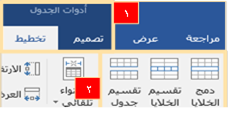
2) ضمن أدوات الجدول، على علامة التبويب تخطيط، في المجموعة دمج؛ انقر فوق دمج الخلايا.
1) انقر داخل خلية، أو حدد عدة خلايا تريد تقسيمها.
2) ضمن أدوات الجدول، في علامة التبويب تخطيط في المجموعة دمج؛ انقر فوق تقسيم الخلايا.
3) أدخل عدد الأعمدة أو الصفوف التي تريد تقسيم الخلايا المحددة إليها.
إضافة خلايا أو أعمدة أو صفوف إلى جدول:
1- انقر داخل خلية موجودة يسار، أو أعلى المكان الذي تريد إدراج الخلية فيه.
2- ضمن أدوات الجدول؛ انقر فوق علامة تبويب تخطيط.
3- انقر فوق السهم الموجود بالركن السفلي من ناحية اليسار من مقطع الصفوف والأعمدة.

4- انقر فوق أحد الخيارات التالية:
| من أجل | |
| إزاحة الخلايا إلى اليمين | أدرِج خليةً وحرَّك كافة الخلايا الأخرى في ذلك الصف نحو اليمين. ملاحظة: لا يقوم Word بإدراج عمود جديد. قد يؤدي هذا إلى وجود صف يحتوي علي خلايا أكثر من الصفوف الأخرى. |
| إزاحة الخلايا إلى أسفل | أدرج خلية وقم بنقل الخلايا الموجودة أسفل صف واحد. تتم إضافة صف جديد أسفل الجدول. |
| إدراج صف بأكمله | أدرج صفًا أعلى الخلية التي قمت بالنقر داخلها. |
| إدراج عمود بأكمله | أدرج عمودًا إلى يمين الخلية التي قمت بالنقر داخلها. |
1- انقر بزر الماوس الأيمن داخل خلية أعلى أو أسفل المكان الذي تريد إضافة صف إليه.
2- ضمن أدوات الجدول بعلامة تبويب تخطيط، قم بأحد الإجراءات التالية:
× لإضافة صف أعلى الخلية؛ انقر فوق إدراج لأعلى في مجموعة الصفوف والأعمدة.
× لإضافة صف أسفل الخلية؛ انقر فوق إدراج لأسفل في مجموعة الصفوف والأعمدة.

إضافة عمود إلى اليسار أو إلى اليمين:
1- انقر بزر الماوس الأيمن داخل خلية إلى يسار أو يمين المكان الذي تريد إضافة عمود إليه.
2- ضمن أدوات الجدول بعلامة تبويب تخطيط؛ قم بأحد الإجراءات التالية:
× لإضافة عمود يسار الخلية؛ انقر فوق إدراج لليسار في مجموعة الصفوف والأعمدة.
× لإضافة عمود يمين الخلية؛ انقر فوق إدراج لليمين في مجموعة الصفوف والأعمدة.

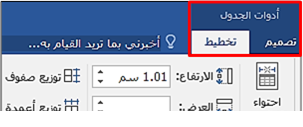
معلومات حول علامات التبويب ضمن "أدوات الجدول":
ستحتاج إلى معرفة مكان علامات التبويب التي تتضمن أداتي الجدول تصميم وتخطيط، عند العمل على تصميم أحد الجداول وتخطيطه الهيكلي، لا تكون علامتا التبويب تصميم وتخطيط مرئيتين إلا بعد النقر داخل أحد الجداول، وتظهران أعلى الشاشة بالشريط.
في Word 2016 من السهل مشاركة المستندات، وذلك باستخدام OneDrive، أو SharePoint Online، لـ Office 365، ويمكنك دعوة الأشخاص للمستند مباشرة من داخل Word، أو إرسال ملف PDF أو Word كمرفق بريد إلكتروني.
أولاً: مشاركة المستند في OneDrive ‑ SharePoint:
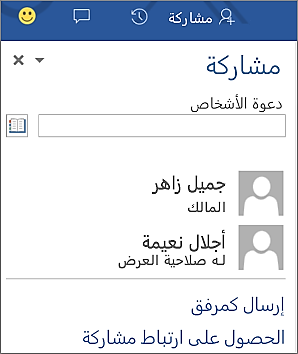
1- افتح المستند Word، ثم اختر علامة التبويب "مشاركة" على الجانب الأيسر من شريط القوائم.

2- إذا لم تكن قد قمت بحفظ المستند إلى OneDrive أو SharePoint Online ستطالب بالقيام بذلك.
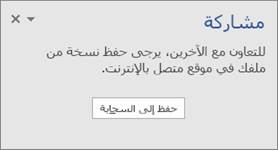
3- اختر حفظ إلى السحابة وأدخل اسمًا للملف، واختر موقعا لحفظ المستند.
4- بمجرد حفظ المستند في موقع مشترك، يمكنك دعوة الآخرين للعمل عليه، في المربع دعوة الأشخاص؛ أدخل عنوان البريد الإلكتروني للشخص الذي تريد مشاركته. إذا كان لديك معلومات جهة الاتصال الخاصة بالشخص المخزنة، يمكنك إدخال اسمه فقط.
5- للمشاركة مع أكثر من شخص، استخدم الفواصل المنقوطة لفصل الأسماء أو عناوين البريد الإلكتروني.
ثانيًا: مشاركة نسخة أو ملف PDF من المستند عبر البريد الإلكتروني:
1- افتح المستند Word، واختر علامة التبويب "مشاركة" على الجانب الأيسر من شريط القوائم.
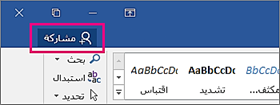
2- في الجزء "مشاركة"؛ اختر إرسال كمرفق.

3- اختر إما إرسال نسخة (لمستند الوورد) أو إرسال ملف PDF.

ملاحظة: يتم فتح رسالة بريد إلكتروني جديدة في حساب البريد الإلكتروني الافتراضي، مرفقة بنسخة من المستند أو ملف PDF من مستندك.
4- في المربع إلى، أضف عنوان البريد الإلكتروني للمستلم، ويمكن تضمين رسالة، ومن ثم اختر إرسال.