
التدريب الثالث: :التعامل مع الشريحة
ما سوف يتم تحقيقه في هذا التدريب:
1- إدراج شريحة جديدة.
2- تغيير تخطيط الشريحة.
3- تغيير خلفية الشريحة.
4- تغيير تصميم الشريحة.
5- حذف شريحة.
6- إخفاء شريحة.
يمكن في أي وقت إدراج شريحة جديدة إضافة للشرائح الموجودة
بالعرض التقديمي، وذلك بإتباع التالي:
1 ‑ نشط التبويب الصفحة الرئيسية، واختر منه شريحة جديدة.

2 ‑ تظهر مجموعة من أشكال تخطيط الشريحة؛ اختر منها التخطيط المناسب.
3 ‑ تظهر الشريحة الجديدة أسفل الشريحة المحددة مسبقًا.
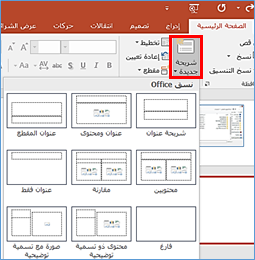
لاحظ أنه عندما قمنا بإنشاء عرض تقديمي جديد؛ ظهرت شريحة تسمى شريحة عنوان، تحتوي على مربعي نص، الأول لإضافة عنوان، والثاني لإضافة عنوان فرعي، ووضعية هذه المربعات على الشريحة، وحجم خطها المعد مسبقًا نسميه تخطيط الشريحة؛ حيث يمكن أن نغير تخطيط الشريحة يدويًّا، أو نغير إلى تخطيط آخر، ولتنفيذ ذلك نتبع الخطوات التالية:
1‑ نحدد الشريحة المراد تغيير تخطيطها.
2‑ من التبويب الصفحة الرئيسية؛ نختار الرمز تخطيط.
3‑ نختار التخطيط المناسب، وليكن عنوان فقط، فيتم تغيير تخطيط الشريحة المحددة إلى التخطيط الجديد.

يمكنك تنسيق خلفية الشريحة باستخدام لون، أو نقش التعبئة، أو تعبئة متدرجة.
تطبيق لون خالص على خلفية الشريحة:
1‑ انقر بزر الماوس الأيمن فوق الشريحة التي تريد إضافة لون خلفية إليها.
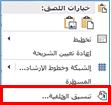
2‑ تظهر على اليسار نافذة حوار تنسيق الخلفية.
3‑ نختار منها تعبئة خالصة.
4‑ نحدد اللون الذي نريده للخلفية.
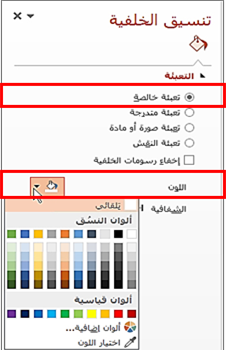
تلميح: إذا كنت لا ترى تنسيق الخلفية؛ فحاول تجربة زر الماوس الأيمن مرةً أخرى، هذه المرة بالقرب من هامش الشريحة؛ بحيث لا يشير مؤشر الماوس إلى مربع نص أو عنصر آخر.
تلميح: لاستخدام لون خلفية ليس موجودًا في ألوان النسق، حدد المزيد من الألوان، ثم قم بانتقاء أحد الألوان على علامة التبويب ألوان قياسية، أو امزج الألوان الخاصة بك من علامة التبويب ألوان إضافية.
لتغيير شفافية الخلفية؛ حرك شريط تمرير الشفافية.
يمكنك تغيير نسبة الشفافية من0% (غامق تمامًا، وهو الإعداد الافتراضي) إلى100% (شفاف تمامًا).
لتطبيق اللون على كافة الشرائح في العرض التقديمي، حدد تطبيق على الكل.
تغيير تصميم الشريحة؛ هو عرض مجموعة من التصميمات الجاهزة، ويتم الاختيار منها، فيكون هنالك تأثير على خلفية الشريحة ومحتواها، أما تغيير خلفية الشريحة؛ فيتم اختيار لون أو لونين أو مادة تعبئة أو صورة أو غير ذلك، ولتغيير تصميم الشريحة نتبع الخطوات التالية:
بالضغط على التبويب تصميم يظهر شريط التصميم، ويحتوي على العديد من التصميمات الجاهزة؛ حيث يمكن اختيار التصميم المناسب، وهنا استخدام المعاينة الحية، يعتبر مناسبًا لمعاينة التصميم المناسب على الشرائح، كما في الشكل التالي:

يمكن حذف شريحة من العرض التقديمي باتباع الخطوات التالية:
1‑ حدد الشريحة المراد حذفها بالنقر عليها بزر الفأرة.
2‑ من لوحة المفاتيح اضغط على المفتاح (Delete)، أو انقر عليها بزر الفأرة الأيسر؛ لتظهر قائمة منسدلة؛ اختر منها الأمر حذف شريحة.

في بعض الأحيان قد نحتاج إلى إخفاء شريحة، أو عدة شرائح أثناء إجراء العرض وهي موجودة في مكانها مع بقية الشرائح، وليس المقصود بالإخفاء هو حذف الشريحة، ولإخفاء شريحة؛ اتبع الخطوات التالية:
1 ‑ نشط التبويب عرض الشرائح.
2 ‑ اختر الشريحة المراد إخفاؤها.
3 ‑ انقر على الأداة إخفاء شريحة.
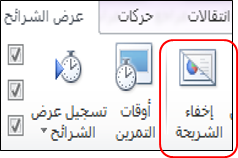
ملاحظة: لإعادة إظهار الشريحة التي تم إخفاؤها تطبق نفس خطوات إخفاء الشريحة.