
التدريب الخامس: إضافة حركة وتأثير على الكائنات
ما سوف يتم تحقيقه في هذا التدريب:
1- إضافة تأثير على الكائن.
2- ضبط التأثيرات.
3- خيارات التأثيرات.
4- المراحل الانتقالية للشرائح.
في هذا التدريب سوف نستشعر أهمية برنامج البوربوينت؛ حيث ستلاحظ الفرق بينه وبين برامج معالجة النصوص، من خلال التدريب على كيفية إضافة حركة وتأثير على الكائنات والشرائح التي تعلمت كيف تدرجها وتنسقها في التدريبات السابقة.
لإضافة تأثير لكائن (عنوان، رسم، صورة، ...) موجود على الشريحة نتبع الخطوات التالية:
1 ‑ نحدد الكائن الذي تريد إضافة حركة مخصصة عليه داخل الشريحة.
2 ‑ نختار التبويب حركات، فتظهر مجموعة من الحركات؛ نختار منها الحركة المناسبة.

ملاحظة:
1- بمجرد وضع مؤشر الفأرة على الحركة تطبق مباشرة على الكائن بما يسمى المعاينة الحية.
2- نستطيع الغاء التأثير والحركة على الكائن بالنقر على "بلا".
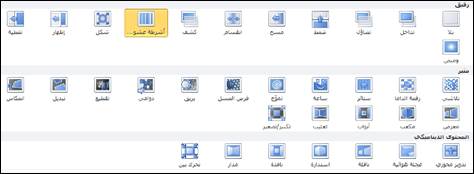
ولعرض مجموعة أكبر من الحركات ننقر على الرمز 
لتعرض قائمة مرتبة من الحركات كما بالشكل (26 ‑ 5).

للتحكم في ضبط التأثيرات التي قمت بإضافتها، مثل سرعة الحركة أو طريقة تنفيذها أو إضافة صوت مصاحب لها؛ نتبع الخطوات التالية:
1‑ حدد الكائن الذي قمنا بإضافة التأثير عليه.
2‑ من التبويب حركات؛ انقر على الأداة 
3‑ تظهر على يسار الشاشة قائمة جزء الحركة؛ نضغط على جزء السهم بالقرب من الحركة المراد ضبطها.
4‑ تظهر قائمة أخرى تحتوي عل خيارات الضبط:
× البدء عند النقر: تبدأ الحركة عند النقر على زر الفأرة.
× البدء مع السابق: تبدأ الحركة مع حركة الكائن الذي يسبقه في ترتيب الحركات.
× البدء بعد السابق: تبدأ الحركة بعد حركة الكائن الذي يسبقه في ترتيب الحركات.

أ- يظهر مربع حوار التأثير، وسمي هنا دائرة؛ لأن الشكل المختار يمثل دائرة.
ب- يمكننا إضافة صوت مصاحب لحركة تأثير الكائن.
ج- وكذلك إذا كان الكائن يحتوي على نص؛ نستطيع التحكم في طريقة تحريك النص داخل الكائن (كامل النص، بالكلمة، بالحرف).
5‑ وللتحكم بسرعة حركة الكائن نختار التبويب التوقيت.

6‑ تظهر مجموعة من الخيارات نختار المدة، ومنها نختار السرعة المناسبة للعرض (بطيء جدًا، بطيء، متوسط، سريع، سريع جدًا).
7‑ بعد الانتهاء من تحديد التأثيرات؛ نضغط على زر موافق لتطبيق الضوابط التي تم اختيارها.

المقصود بالمرحلة الانتقالية للشرائح؛ هي الحركة التي تظهر بين كل شريحتين عند الانتقال من شريحة إلى أخرى، ولتنفيذ ذلك؛ اتبع الخطوات التالية:
1‑ حدد الشريحة التي تريد إضافة تأثير انتقالي إليها.
2‑ بالنقر على التبويب انتقالات، تظهر مجموعة من التأثيرات؛ اختر منها التأثير المناسب.

(1) بمجرد وضع مؤشر الفأرة على الحركة؛ تطبق مباشرة على الشريحة بما يسمى المعاينة الحية.
(2) نستطيع إلغاء تأثير الحركة الانتقالية على الشريحة بالنقر على "بلا".
(3) ولعرض مجموعة أكبر من الحركات الانتقالية ننقر على زر  لتعرض قائمة مرتبة من الحركات.
تلميح:
لمشاهدة نتيجة التأثير نختار من التبويب حركات الرمز  أو انتقالات الرمز
  لتشاهد طريقة العرض.