
التدريب السادس
بنهاية هذا التدريب سوف تحقق الأهداف التالية:
1- كتابة العمليات والصيغ الرياضية.
2- تثبيت عناوين الصفوف.
3- التعرف على عبارات الخطأ في إكسل.
في التدريب التالي سنتعرف على بعض العمليات والصيغ الرياضية الأساسية، ففي ورقة عمل جديدة في المصنف قم بتصميم الجدول كما بالشكل (48 ‑ 6)، ومن ثم قم بتطبيق العمليات المطلوبة:
أدخل بيانات الراتب الأساسي، ومن ثم قم بحساب ما يلي:
1- إذا كان الراتب الأساسي أكبر من أو يساوي 5000 ريال؛ فإن بدل النقل 500 ريال، وإلا فإن بدل النقل 300 ريال في الشهر.
2- بدل علاء المعيشة يساوي 15% من الراتب الأساسي.
3- أدخل عدد أيام التأخير.
4- حسم التأخير يساوي 5% من الراتب الأساسي لكل يوم تأخير.
5- احسب الراتب الأساسي.
6- اجعل عناوين الصف العلوي ثابتة.
الآن سنقوم بإدخال بيانات الراتب الأساسي في ورقة العمل:
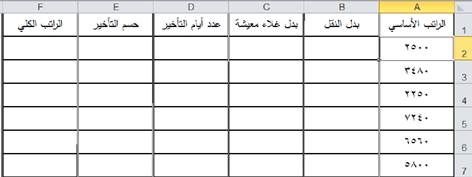
1- في الخلية B2 قم بحساب بدل السكن باستخدام دالة IF البسيطة وكتابة الصيغة التالية:
[=IF(A2>=5000;"500";300)]، ومن ثم اضغط Enter، ومن مكان الدائرة اسحب للأسفل لتكرار الصيغة وحساب بدل السكن لبقية الصفوف:

2- انقر في الخلية C2 لحساب بدل غلاء المعيشة، واكتب الصيغة التالية:
[=15%*A2]، ومن ثم اضغط مفتاح الإدخال Enter، ومن مكان الدائرة اسحب للأسفل لتكرار الصيغة وحساب بدل غلاء المعيشة لبقية الصفوف:

3- أدخل أيام التأخير، ولحساب قيمة حسم التأخير؛ انقر في الخلية E2، واكتب الصيغة التالية:
[=(5%A2)*D2]، ومن مكان الدائرة اسحب للأسفل لتكرار الصيغة وحساب حسم التأخير لبقية الصفوف:

4- انقر في الخلية F2 لحساب الراتب الكلي، واكتب الصيغة التالية:
[=A2+B2+C2 ‑ E2]، ومن مكان الدائرة اسحب للأسفل لتكرار الصيغة وحساب الراتب الكلي لبقية الصفوف:

5- في معظم الأحوال تحتاج إلى تجميد (تثبيت) عناوين الصف في حالة إدخال بيانات كثيرة، فمثلاً عندما تتعامل مع مجموعة كبيرة من الصفوف فإن عناوين الصف تختفي في الأعلى ولا تظهر عند الإدخال وهذا ربما يؤدي إلى حدوث خطأ في إدخال البيانات، فتثيبت عناوين الصف يجعلها ظاهرة مهما كانت عدد الصفوف المدخلة، ولتثبيت عناوين الصف العلوي، من قائمة عرض، اضغط تجميد أجزاء ومن القائمة اختر تجميد الصف العلوي.

بعد الانتهاء من إدخال البيانات وكتابة جميع الصيغ سيبدو الشكل كالتالي:

عند كتابة الصيغ الرياضية بشكل خاطئ في الخلية تكتب أنواع مختلفة من العبارات في الخلية وتختلف على حسب نوع الخطأ، الجدول (6 ‑ 4) يبين أنواع تلك الأخطاء:
| عبارة الخطأ | وصف الخطأ | مثال |
| #NAME? | تدل على خطأ في كتابة اسم الدالة. | =SUB(B6:B2) |
| #VALUE! | خطأ في كتابة عوامل أو مدخلات الدالة. | =IF("B";20;80) |
| #DIV/0! | خطأ القسمة على صفر. | =C6/0 |
وإذا ظهرت في الخلايا أو في الأعمدة العلامة (###) فهذا يعني أن عرض العمود أو الخلية غير كافٍ لإظهار جميع البيانات؛ فعليك تغيير عرض العمود أو الخلية، إلى الأكبر، الجدول التالي يوضح المزيد من الصيغ الرياضية التي يمكنك استخدامها مع بيانات التدريب:
| الصيغة | وصفها | مثال |
| COUNT | تستخدم لإيجاد عدد الخلايا | لإيجاد عدد الموظفين اكتب: =COUNT(A2:A7) |
| COUNTA | تستخدم لإيجاد عدد الخلايا غير الفارغة في نطاق | لإيجاد عدد الموظفين الفعلي اكتب: =COUNTA(A2:A7) |
| ROUND | تقرب الدالة رقمًا إلى عدد معين من الأرقام | يتم تقريبها إلى أعلى F2الخلية لتصبح بدون فاصلة عشرية اكتب: =ROUND(F2;0) |
الجدول التالي يوضح رموز العمليات الرياضية:
| الرمز | العملية | مثال |
| + | تستخدم في جمع قيم الخلايا | =B2+C2+E2 |
| ‑ | تستخدم في طرح قيم الخلايا | =B2‑C2‑E2 |
| * | تستخدم في ضرب قيم الخلايا | =B2*C2*E2 |
| / | تستخدم في قسمة قيم الخلايا | =B2/C2 |
| ^ | تستخدم في رفع قيم الخلايا لقوة معينة | =A2^B2 |