
التدريب الثالث: تغيير خصائص سطح المكتب
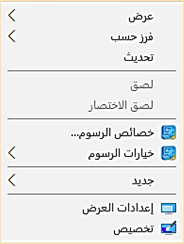
بالنقر بالزر الأيمن في مكان فارغ على سطح المكتب، والضغط على الأمر تخصيص.
ستظهر لك النافذة التالية بعد اختيار "نُسق":

من هذه النافذة تستطيع تغيير المؤثرات المرئية والأصوات على الكمبيوتر، وبإمكانك تحديد النسق الخاص بسطح المكتب، وبالنقر على أحدها يتغير سطح المكتب إلى النسق الذي اخترته.
فمثلاً إذا اخترت نسق الأزهار، مباشرة سيتم تغيير خلفية سطح المكتب إلى خلفية جديدة من هذا النسق.
في يمين هذه الشاشة ستلاحظ وجود مجموعة أيقونات أساسية تساعدك في التحكم بالإعدادات الخاصة بالمؤثرات المرئية والصوتية على جهاز الكمبيوتر وهي:

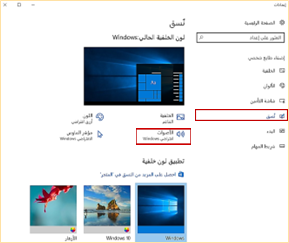
بالنقر على هذا الزر يمكنك تغيير لون حدود النوافذ وقائمة (ابدأ) وشريط المهام، كما في النافذة التالية:

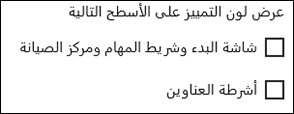
ويمكن ضبط مزيد من الإعدادات وتطبيق اللون المختار على شاشة البدء وشريط المهام وأشرطة العناوين.

تظهر شاشة التأمين إذا كان النظام لا يعمل عليه أي مستخدم خلال فترة زمنية معينة (خامل)، ويمكنك التحكم بإعدادات هذه الشاشة من خلال الضغط على زر إعدادات الشاشة المؤقتة (التوقف)، واختيار النمط من مجموعة من الأنماط في القائمة المنسدلة، فمثلاً إذا اخترنا النمط "نص ثلاثي الأبعاد"؛ ستظهر ملامح هذا النمط إذا ضغطنا على زر معاينة، وستظهر شاشة التوقف بعد مرور مهلة زمنية يمكن تحديدها، بالدقائق وأقلها دقيقة واحدة، وللخروج من شاشة التوقف واستئناف العمل على الجهاز؛ ما عليك سوى تحريك الفأرة، أو الضغط على أي مفتاح في لوحة المفاتيح؛ فيعود النظام إلى آخر جلسة عمل، أو تظهر شاشة تسجيل الدخول، ويطلب منك النظام إدخال كلمة المرور الخاصة بالمستخدم، وذلك إذا تم تفعيل هذه الخاصية، كما في النافذة أدناه:
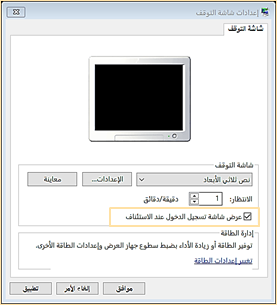
وبالضغط على زر تطبيق، ثم موافق، أو موافق مباشرة؛ يتم تطبيق هذه الإعدادات، وإغلاق النافذة.
عند اختيار شاشة توقف من نمط نص ثلاثي الأبعاد، والضغط على زر الإعدادات؛ يمكنك التحكم بإعدادات النص المراد ظهوره في شاشة التوقف كما في النافذة التالية:
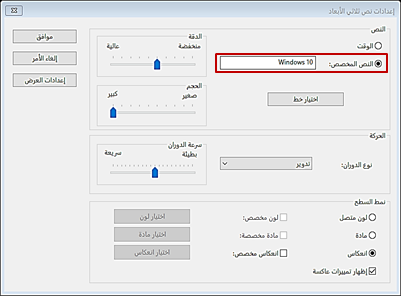
من خلال هذه النافذة يمكنك تغيير النص بكتابته بدلاً من windows 10، ومن ثم يمكنك تعديل نوع الخط ونمطه بعد الضغط على زر "اختيار خط"، ويمكنك التحكم في دقته وحجمه، وكذلك بإمكانك تغيير نوع الاستدارة وسرعتها، والتحكم كذلك بنمط السطح، ولتطبيق هذه الإعدادات اضغط على زر "موافق".