
التدريب الخامس: شريط المهام
يظهر شريط المهام في العادة في أسفل شاشة سطح المكتب، ويمكنك تحريكه ووضعه أعلى أو يمين أو يسار شاشة سطح المكتب، ويعتبر شريط المهام الطريق الأقصر لفتح البرامج والتطبيقات، والوصول الأسرع للبرامج والتطبيقات قيد التشغيل، فأي برنامج أو تطبيق تعمل عليه الآن تظهر صورته في شريط المهام، إليك بعض البرامج والتطبيقات المثبت رمزها على سطح المكتب:
1- ساعة وتاريخ النظام:
تظهر ساعة وتاريخ النظام في يسار شريط المهام، ويمكنك ضبط إعدادات الساعة والتاريخ بالوقت والتاريخ الحقيقي، وتغيير المنطقة الجغرافية والمدينة التي يتواجد بها الجهاز.
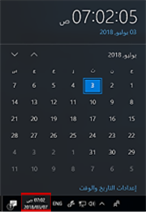
ولا بد من ضبط هذه الإعدادات بشكل صحيح؛ لأنها إحدى المتطلبات الأساسية للاتصال بالشبكة المحلية وشبكة الإنترنت؛ فلابد أن يكون الوقت والتاريخ متوافقًا مع الوقت والتاريخ العالمي.
ويمكنك ببساطة تغيير إعدادات الوقت والتاريخ، وتغيير المنطقة الزمنية للجهاز.
1- بالنقر على ساعة وتاريخ النظام من على شريط المهام؛ اختر "إعدادات التاريخ والوقت".
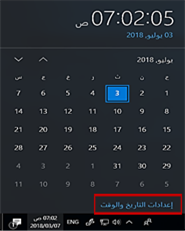
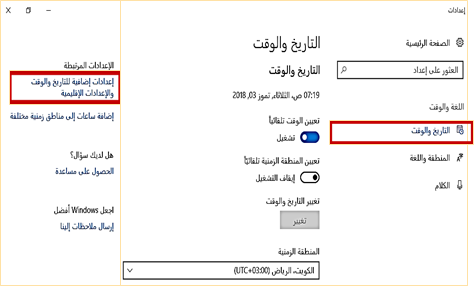
2- تظهر نافذة الإعدادات نختار منها أمر "التاريخ والوقت"، ثم من على اليسار نختار الأمر "إعدادات إضافية للتاريخ، والوقت، والإعدادات الإقليمية" كما بالشكل.
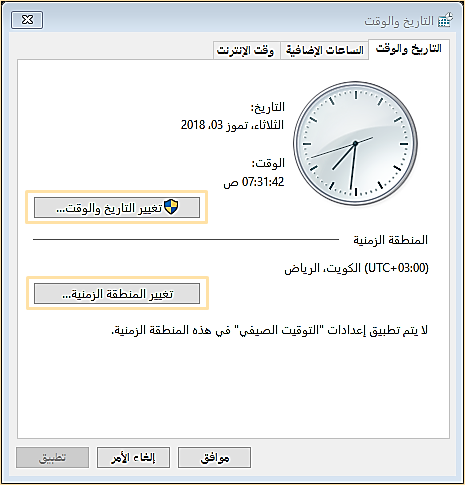
3- تظهر بعدها نافذة "الساعة، واللغة، والمنطقة"، ونختار منها الأمر "تعيين الوقت والتاريخ".

2- مكبر الصوت:
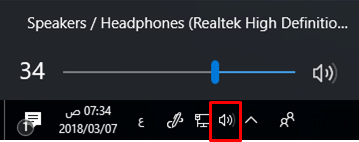
بالنقر على رمز السماعة الموجود بشريط المهام؛ تستطيع التحكم بدرجة الصوت الخارج عبر سماعات الجهاز، وكذلك التحكم بالإعدادات المتقدمة للصوت إذا نقرت بالزر الأيمن.
يساعدك في التحويل بين اللغات المثبتة على الكمبيوتر، وفي الغالب ستجد أن النظام يتعامل مع اللغتين العربية والإنجليزية:

ويمكنك التحويل بين اللغتين بالضغط على مفتاحي (Alt+Shift)، أو ضبط ذلك من خلال التعامل مع إعدادات المنطقة واللغة في لوحة التحكم.
ولمعرفة ما إذا كان الجهاز موصلاً بشبكة؛ فما عليك سوى النظر إلى شريط المهام حيث يوجد رمز الشبكة، فإذا كان عليه علامة الخطأ باللون الأحمر؛ فهذا يدل على عدم اتصال الجهاز بالشبكة، أما إذا ظهر مثلث أصفر عليه؛ فهذا يدل على وجود خطأ في الاتصال بالشبكة، وقد تكون الشبكة محليةً أو شبكة إنترنت، وما يتعلق بإعدادات وإنشاء الشبكات؛ فهو خارج عن محتويات هذا الكتاب.

متصل بالشبكة

خطأ في الاتصال بالشبكة

غير متصل بالشبكة
في أقصى يسار شريط المهام، ويسار ساعة وتاريخ النظام، يوجد مستطيل رأسي، وبوضع المؤشر عليه تستطيع إلقاء نظرة سريعة لسطح المكتب.

وتعتبر هذه الخاصية أهم الميزات الجديدة التي طرأت على شريط المهام في Windows 7، واستمرت إلى Windows 10، والميزة الرائعة لشريط المهام فيما يتعلق بإلقاء نظرة سريعة على سطح المكتب أنك ترى أشكالاً هندسيةً مربعةً أو مستطيلةً على سطح المكتب تمثل إطارًا للنوافذ التي كنت تعمل عليها قبل إظهار سطح المكتب؛ ففي الشاشة أعلاه يظهر مستطيلان، وهما إطاران لنافذتان تعملان في الوقت الذي تم فيه إظهار سطح المكتب، فتختفي النافذتان، وتكون إطاراتهما باقية على الشاشة، وتظهر النافذتان بمجرد تحريك المؤشر بعيدًا من ذلك المستطيل.
6- زر (ابدأ):
يوجد زر (ابدأ) في أقصى يمين شريط المهام، وبالنقر عليه تظهر قائمة تحتوي على مجموعة من البرامج والتطبيقات المثبتة في جهاز الكمبيوتر، وسيأتي الحديث عن محتويات هذه القائمة لاحقًا، ويعتبر زر (ابدأ)  بمثابة مفتاح الوصول إلى البرامج والتطبيقات والتعامل مع النظام.
7- منطقة الإعلام:
 المنطقة الواقعة أقصى يسار شريط المهام تسمى منطقة الإعلام، وهي المنطقة التي تظهر فيها رموز البرامج والتطبيقات التي تعمل في الخفاء، ولا يشعر بها المستخدم، وهي في الغالب البرمجيات التي تعمل بمجرد تشغيل النظام، مثل ساعة وتاريخ النظام والشبكة والسماعات، وبرنامج مكافحة الفيروسات، فإذا كان لديك العديد من هذه البرامج؛ فيمكنك الوصول إليها بالنقر، كما في النافذة أدناه:
فبالنقر على المثلث الصغير المتواجد في شريط المهام تستطيع الوصول إلى البرامج الأخرى المثبتة في منطقة الإعلام من النافذة أعلاه، فإن الإيقونات التي تظهر أمامك هي برامج في الوقت الحالي، ولكن في الخفاء.
8- الوصول السريع للبرامج والتطبيقات قيد التشغيل:
كل برنامج أو تطبيق يتم تشغيله يظهر رمزه وصورته على شريط المهام، فمثلاً إذا كنت تتصفح أكثر من موقع على الإنترنت؛ فإن هذه المواقع لن تظهر جميعها في شريط المهام كما كان كذلك في الإصدارات السابقة لنظام Windows، بل ستظهر صورة المتصفح في شريط المهام وتخفي في داخلها المواقع المفتوحة الآن:

وبتمرير المؤشر على المتصفح سترى صورًا مصغرة لتلك المواقع، كما لو أنك تنظر إليها من داخل ألبوم صور، وبالنقر على أية صورة يتم فتح الموقع والوصول إليه بكل سهولة، هذه الميزة هي إحدى تطبيقات خاصية الآيرو Aero التي أضيفت لنظام التشغيل Windows 7، واستمرت مع نظام التشغيل Windows 10.
9- تثبيت البرامج في شريط المهام:
يمكنك تثبيت البرامج المفضلة لديك في شريط المهام للوصول إليها بسهولة، وذلك بسحب البرنامج من سطح المكتب مثلاً، أو سحبه من قائمة (ابدأ) وإفلاته في شريط المهام.

من النافذة أعلاه تم سحب الحاسبة من قائمة (ابدأ) وإفلاتها في شريط المهام، وبالتالي ستكون الحاسبة من ضمن البرامج التي يتم الوصول إليها بسهولة من شريط المهام.
10- إعدادات شريط المهام:
بالنقر بالزر الأيمن على مكان فارغ في شريط المهام، ثم النقر على زر "إعدادات شريط المهام":

يمكنك الآن التعامل مع الخيارات الموجودة في النافذة التالية:
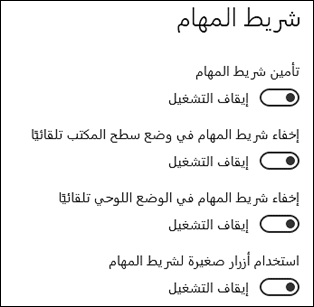
أ- تأمين شريط المهام: بتنشيطك لهذا الخيار تمنع عملية تحريك ونقل شريط المهام إلى اليمين أو اليسار أو إلى الأعلى، فيكون موقعه في الأسفل فقط.
ب- إخفاء شريط المهام في وضع سطح المكتب تلقائيًا: بتنشيطك لهذا الخيار فإن شريط المهام سيختفي تلقائيًا إذا نقلت المؤشر بعيدًا منه، وسيظهر مرة أخرى إذا وضعت المؤشر في منطقته.
ج- استخدام أزرار صغيرة لشريط المهام: بتنشيطك لهذا الخيار ستظهر الرموز على شريط المهام أصغر حجمًا مما هي عليه.
بالإضافة إلى بقية الخيارات التي يمكنك أن تتدرب عليها لمعرفة المزيد عنها.