التدريب السابع: التعامل مع أشهر التطبيقات في ويندوز
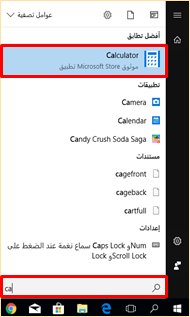
من قائمة (ابدأ)؛ ابحث عن برنامج الحاسبة، أو اكتب مباشرة (Calculator) كما بالشكل التالي:
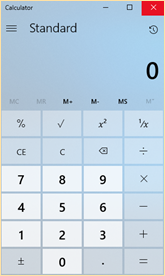
تستخدم الحاسبة لإجراء العمليات الحسابية، ويتم إدخال الأرقام عن طريق لوحة المفاتيح، أو باستخدام الفأرة بالنقر على الأرقام على الحاسبة، ولها عدة أنواع: الحاسبة القياسية (Standard)، والعلمية (Scientific)، والبرمجية (Programmer)، فمن القائمة اختر النوع المناسب لإجراء عملياتك كما بالشكل التالي:
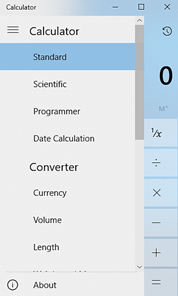
ويمكن إجراء عمليات تحويل بين الوحدات المستخدمة في القياس، وحساب الاختلاف بين تاريخين، فمثلاً:
هنالك 10 أشهر وثلاثة أيام بمجموع 306 أيام، بين 1/9/2017م و 4/7/2018م ، وتمكنا من حسابها عن طريق الحاسبة من خلال أمر حساب التاريخ (Date Calculation).

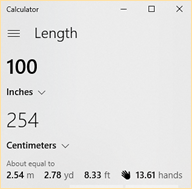
ويمكنك استخدام الحاسبة كذلك للتحويل بين الوحدات، فمثلاً كل 100 بوصة تعادل 254 سنتيمتر؛ حيث تم إجراء هذه العملية عن طريق الحاسبة من خلال أمر تحويل الوحدات (Length) في القائمة كالتالي:
الدفتر أو WordPad يستخدم في تحرير النصوص، وإنشاء مستندات نصية صغيرة وبسيطة، ويحتوي على أدوات تساهم في كتابة النصوص وتنسيقها بطرق وأنماط مختلفة.
يتم تشغيل البرنامج من قائمة (ابدأ)، ثم البرامج الملحقة لـ Windows، ثم النقر على برنامج الدفتر، أو من قائمة (ابدأ) قم بكتابة اسم البرنامج مباشرة:

عند الضغط على البرنامج تفتح نافذة الدفتر.
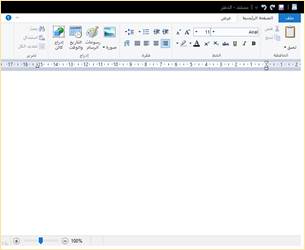
لاحظ مجموعة الأدوات التي تستخدم لتنسيق الخطوط والفقرات، وأدوات التعامل مع الرسومات والصور وأدوات تحرير النصوص.
3- تشغيل برنامج الرسام:
يستخدم برنامج الرسام في رسم الصور وتلوينها وتحريرها بالقص من أجزائها، أو التعديل على مكوناتها، ويمكنك رسم صورة على إطار الرسم، ويحتوي البرنامج على كافة الأدوات الضرورية واللازمة التي يحتاجها الرسام العادي، مثل الفرشاة، وعلب الألوان، ويمكنك كذلك استخدام الأشكال الهندسية.
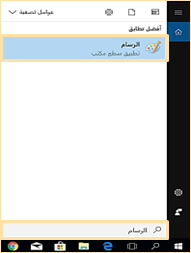
يتم تشغيل البرنامج من قائمة (ابدأ) ثم البرامج الملحقة لـ Windows، ثم النقر على برنامج الرسام، أو من قائمة (ابدأ)؛ قم بكتابة اسم البرنامج مباشرة:

ولبرنامج الرسام الأدوات التالية:
1- الحافظة: تحفظ عليها على أوامر القص والنسخ واللصق التي تتم على الصور.
2- أداة التحديد: تستخدم في تحرير أجزاء من الصورة.
3- أدوات: يحتوي على أدوات الرسم المعتادة التي يحتاجها الرسام مثل: (القلم، المكبرة، معبئ الألوان منتقي الألوان، النص، الممحاة، والفرشاة)، ولكل أداة وظيفة؛ حيث تستخدم أداة تعبئة الألوان في تغيير لون خلفية إطار الرسم، أو تغيير لون خلفية الصورة التي تم رسمتها، ويستخدم القلم للكتابة اليدوية على الصورة، وتستخدم الممحاة لمسح جزء من ‑أو كل‑ الصورة، وتستخدم أداة نص لإدراج نص إلى الصورة، يتم كتابته عن طريق لوحة المفاتيح مع إمكانية تنسيق الخط (الحجم، والنمط، والنوع)، وتستخدم الفرشاة بعدة أشكال للرسم اليدوي.
4- الأشكال: وتستخدم لرسم العديد من الأشكال الهندسية المعروفة، كالدائرة، والمربع، والمستطيل، والأسهم.
5- علبة الألوان تحتوي العلبة على مجموعة كبيرة من الألوان الأساسية، ويمكنك استخدام العديد من الألوان، أو تركيب ألوان أخرى من محرر الألوان.
1- لتغيير لون خلفية إطار الرسم؛ اختر اللون من علبة الألوان، ثم انقر على رمز تعبئة الألوان من الأدوات، وبعدها انقر بالمؤشر في إطار الرسم؛ سيتغير لون الخلفية إلى اللون الذي اخترته.
2- إذا رغبت في رسم دائرة حمراء؛ انقر على شكل الدائرة من الأشكال الهندسية، ثم انقر على اللون الأحمر، وبوضع المؤشر في إطار الرسم يتحول شكله إلى نقطة مضيئة في شكل علامة + يبدأ الرسم من المكان الذي نقرت عليه في الإطار.
3- بعد الانتهاء من الرسم، يمكنك حفظ الصورة باسم، مع إمكانية اختيار أحد التنسيقات المتاحة للصورة، وهي اما أن تكون (PNG، JPEG، BMP، GIF).
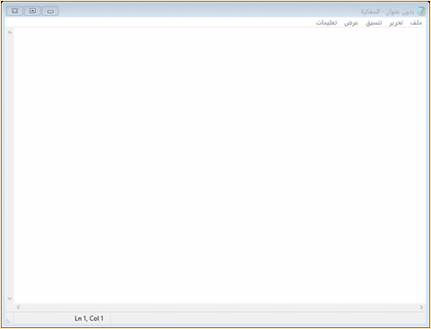
تستخدم المفكرة Notepad في كتابة النصوص البسيطة، ولا يحتوي على أدوات عديدة لتنسيق النصوص، كتلك الموجودة في برنامج الدفتر، ويعتبر برنامج المفكرة المحرر الأنسب لكتابة العديد من الأوامر والتعليمات المستخدمة في لغات البرمجة المختلفة، مثل لغة جافا، وهو الأنسب كذلك لكتابة أوامر وتعليمات لغة HTML التي تستخدم في إنشاء صفحات الويب، ويتميز هذا البرنامج بإمكانية حفظ ملفاته بعدة تنسيقات مختلفة.
يتم تشغيل البرنامج من قائمة (ابدأ)، ثم البرامج الملحقة لـ Windows، ثم النقر على برنامج المفكرة، أو من قائمة (ابدأ)؛ قم بكتابة اسم البرنامج مباشرة:

وتظهر نافذة برنامج المفكرة كالتالي: