
التدريب الثامن: بعض الإعدادات في لوحة التحكم
لوحة التحكم (Control Panel):
يمكنك استخدام لوحة التحكم لتغيير الإعدادات الخاصة بويندوز، فمن خلالها يمكنك أن تتحكم في كل ما يتعلق بمظهر ويندوز، وتثبيت البرامج وإزالتها، وإعداد اتصالات الشبكة، وإدارة حسابات المستخدمين وغيرها من الإعدادات.
وتم تبويب لوحة التحكم إلى ثماني فئات، وكل فئة تحتوي على مجموعة من البرامج التي تساعدك على التحكم الكامل في الإعدادات الخاصة بجهازك، وهي كالتالي:
1- النظام والأمان (System and Security).
2- الإنترنت والشبكات (Network and Internet).
3- الأجهزة والصوت (Hardwar and Sound).
4- البرامج (Programs).
5- حسابات المستخدم (User Accounts and Family Safety).
6- المظهر وإضفاء طابع شخصي (Appearance and Personalization).
7- الساعة، واللغة، والمنطقة (Clock, Language, and Region).
8- سهولة الوصول (Ease Of Access).

ولفتح نافذة لوحة التحكم؛ قم بالتالي:
1- اضغط على قائمة (ابدأ).
2- ابحث عن (نظام Windows).
3- انقر على لوحة التحكم.

في هذا التدريب سنركز على التعرف على بعض الإعدادات:
للوصول إلى إعدادات الماوس في جهازك:
أ- من الشكل (1) انقر على الخيار الثالث (الأجهزة والصوت).
ب-انقر على الماوس، كما بالشكل التالي:

ج- بالنقر على أيقونة الماوس تفتح نافذة خصائص الماوس التالية:

تتكون النافذة أعلاه من أربعة تبويبات تمثل الخصائص الأساسية للفأرة، وكما تلاحظ على جهاز الفأرة الذي تستعمله الآن، فهو يتكون من زرين أساسيين هما الزر الأيمن (زر ثانوي)، والزر الأيسر (زر أساسي)، ولكل منهما خصائصه ومهامه، فبالنقر على الزر الأيمن (الثانوي) على أي عنصر أو أي مجلد أو أي ملف؛ تظهر قائمة تحتوي على مجموعة من الأوامر والتعليمات، التي يمكن إجراؤها على ما تم تحديده بالمؤشر، وتسمى هذه القائمة بقائمة المحتوى، أما الزر الأيسر (الأساسي)؛ فهو الأكثر استخدامًا، فبالنقر عليه مرةً واحدةً يؤدي إلى تحديد العنصر، أو الاختيار من قائمة تحتوي على عدة خيارات، أو التنقل بين الأزرار، والتبويبات المختلفة، أو التنقل بين السطور، والكلمات في الملفات النصية، كما يستخدم في عملية السحب والإفلات وغيرها من الاستخدامات العديدة. ولهذا الزر خاصية النقر المزدوج، والتي تستخدم دائمًا في فتح التطبيقات، ويقوم بوظيفة مفتاح الإدخال (enter) في لوحة المفاتيح، كما أن النقر المزدوج يؤدي إلى تنفيذ الأمر الأول في القائمة التي تظهر عند الضغط على الزر الأيمن.
من النافذة أعلاه، ومن خلال النقر على التبويب المسمى بالأزرار، يمكنك الآن التبديل بين الزرين الأيمن والأيسر، وهذا الخيار مناسب جدًا لأولئك الأشخاص الذين يستخدمون الفأرة باليد اليسرى، فيكون الزر الأيمن لديهم هو الزر الأيسر، والزر الأيسر هو الزر الأيمن، ويمكنك كذلك تحديد سرعة النقر المزدوج على الزر الأيسر.
د- وبالنقر على التبويب المسمى بالمؤشرات تفتح لك النافذة التالية:
هذا التبويب يساعدك في تخصيص شكل المؤشر، فيتغير شكله كلما اخترت نمطًا من مجموعة الأنماط المتوافرة في القائمة المنسدلة الموجودة في الإطار، المسمى أمامك بالنظام، فيكون للمؤشر ظل إذا تم تفعيل هذه الخاصية، كما يمكن أن يتغير شكله تلقائيًا بتغير النسق تلقائيًا إذا تم تفعيل هذه الخاصية.
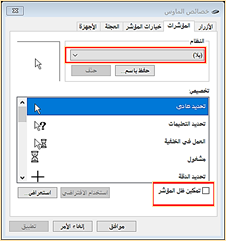
هـ- وبالنقر على التبويب المسمى خيارات المؤشر يتم فتح النافذة التالية:

من هذا التبويب يمكنك ضبط سرعة المؤشر ما بين بطيئة وسريعة، وضبط خصائص رؤيته، فيظهر ذيل للمؤشر يكون طوله ما بين قصير وطويل، ويمكن إخفاء المؤشر أثناء الكتابة، وإظهار موقعه بالضغط على مفتاح الكونترول (Ctrl) على لوحة المفاتيح، كل هذه الخصائص يمكن تفعليها بالنقر عليها.
ومن الجيد جدًّا ‑ والذي يساهم في سرعة إنجاز الأعمال ‑ تفعيل خاصية تحريك المؤشر إلى الزر الافتراضي في مربعات الحوار؛ فكثيرًا ما يعمل المستخدم مع برامج فيها العديد من مربعات الحوار، والتي توجد بها عدة أزرار، فبمجرد ظهور مثل هذه المربعات يتم وضع مؤشر الفأرة على الزر الافتراضي لهذا المربع، فمثلاً لاحظ في مربع الحوار التالي:

يتكون مربع الحوار أعلاه من ثلاثة أزرار هي "نعم" و"لا" و"إلغاء الأمر"، فعند ظهور هذا المربع يتم وضع المؤشر على الزر الافتراضي له وهو زر "نعم".
و- وعند النقر على التبويب المسمى بالعجلة في نافذة خصائص الفأرة أعلاه؛ فيمكن ضبط خصائص تدوير العجلة، كما في النافذة التالية:

تتكون غالبية أجهزة الفأرة من زرين، وبينهما عجلة تستخدم كثيرًا في التنقل بين الصفحات إلى أعلى وإلى أسفل، كما أنها تستخدم في التكبير والتصغير (Zoom)، إذا تم الضغط على مفتاح الكونترول (Ctrl) مع تحريك العجلة، فمثلاً إذا وضعت المؤشر على سطح المكتب، وضغطت باستمرار على مفتاح الكونترول (Ctrl) مع تحريك العجلة إلى أعلى أو إلى أسفل؛ ستلاحظ بأن تكبيرًا أو تصغيرًا طرأ على رموز وأيقونات سطح المكتب.
ز- وعند النقر على التبويب الأخير من نافذة خصائص الفأرة والمسمى بالأجهزة تظهر النافذة التالية:

في هذه النافذة يتم التعرف على اسم الجهاز، ونوعه، والشركة المصنعة له، وموقعه، (منفذ ربطه مع اللوحة الأم)، وحالة الجهاز، ويمكننا من خلال النافذة أعلاه ملاحظة أن الفأرة المتوافقة مع الجهاز موصلة من منفذ USB (الناقل التسلسلي العالمي)، علمًا بأن للفأرة منافذ أخرى غير هذا المنفذ، مثل منفذ PS/2.
بعد الانتهاء من ضبط أي من خصائص الماوس ما عليك إلا الضغط على زر "تطبيق"؛ لتفعيل هذه الخصائص، أو الضغط على زر "موافق"؛ لتفعيل الخصائص والخروج من هذه النافذة.
أهم خصائص للوحة المفاتيح هي مهلة التكرار، وسرعة التكرار، فالمقصود بمهلة التكرار هو مقدار الوقت المبدد قبل تكرار الحرف، عند الضغط عليه باستمرار، وتكون المهلة ما بين طويلة وقصيرة، فكلما كان هذا المهلة قصيرة كان التكرار أسرع، أما المقصود بسرعة التكرار هو سرعة عملية تكرار الحرف عند ضغطه لفترة، وتتراوح السرعة ما بين بطيئة وسريعة، فكلما كانت سريعة كان التكرار أسرع، وكذلك يمكن تغيير سرعة وميض رأس المؤشر.

مثلاً: إذا ضغطت على الحرف الواحد لمدة ثلاثة ثواني، وكانت مهلة التكرار طويلة وسرعة التكرار بطيئة؛ سيتم تكرار عدد أقل من الأحرف مما إذا كانت مهلة التكرار قصيرة وسرعة التكرار سريعة.
تحدثنا فيما سبق أن نظام التشغيل Widows 10 يدعم تعدد المستخدمين، ونعني بتعدد المستخدمين وجود أكثر من مستخدم للنظام، فكل مستخدم يتم التعرف عليه من خلال اسمه، وكلمة المرور الخاصة به، فعند تشغيل الجهاز، إذا كان هناك أكثر من مستخدم يتعامل مع النظام، فيطلب النظام أولاً إدخال اسم المستخدم، وكلمة المرور.

من النافذة أعلاه يمكننا إدارة حسابات المستخدمين من خلال:
أ- إنشاء كلمة مرور للمستخدم الحالي: هذا الأمر يساعدك في تعيين كلمة مرور للمستخدم الحالي، ولابد من التأكد من لغة كتابة كلمة المرور، وحفظها قبل الخروج من النظام؛ فإنك لن تستطيع الدخول إلى حسابك إذا نسيت كلمة المرور.
ب- تغيير صورة الحساب: باختيار الصورة من مجموعة الصور المتاحة.
ج- تغيير اسم الحساب: وتبديله إلى اسم آخر.
د- تغيير نوع الحساب: حسابات المستخدمين أنواع منها (مسئول، ومستخدم قياسي، ومستخدم)، ولكل نوع صلاحيات، فيمكن تحديد نوع الحساب لأي مستخدم لأحد الأنواع المذكورة أعلاه.

هـ- إدارة حساب مستخدم آخر: لابد أن يكون ‑على الأقل‑ نوع واحد من أنواع حسابات مستخدمي الكمبيوتر من النوع مسئولاً، وبالتالي قد يكون بقية المستخدمين من النوع مستخدم، أو مستخدم قياسي، فالمسئول يمتلك صلاحيات مطلقة في إدارة ملفات النظام، وإدارة حسابات المستخدمين الآخرين، والمستخدم القياسي لديه صلاحيات محدودة أقل من صلاحيات المسئول، أما النوع مستخدم؛ فليس لديه صلاحيات سوى استخدام الكمبيوتر دون القدرة على إزالة أو إضافة أي برنامج، أو ملحقات للنظام. ولمسئول النظام فقط صلاحيات إنشاء حسابات المستخدمين، وتحديد نوعها (مسئول، أو قياسي، أو مستخدم).