4- إعدادات البرامج والميزات:
ويتم الوصول لهذه الإعدادات كالتالي:
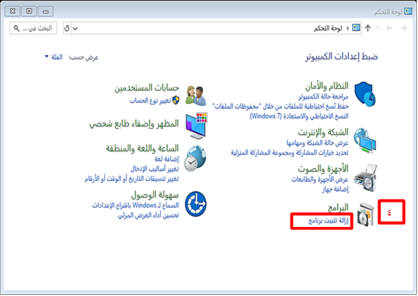
أ- من الشكل (1) انقر على الخيار الرابع (البرامج).
ب- انقر على (إزالة تثبيت برنامج) كما بالشكل التالي:
من خلال هذه النافذة تستطيع التعرف على جميع البرامج المثبتة في جهازك، مع إمكانية تغيير أو إزالة ما تشاء منها، وبإمكانك فعل ذلك إذا كان حسابك من نوع مسئول، أما إذا كنت مستخدمًا؛ فلن تستطيع فعل ذلك، وعليك الحذر في التعامل مع هذه النافذة.
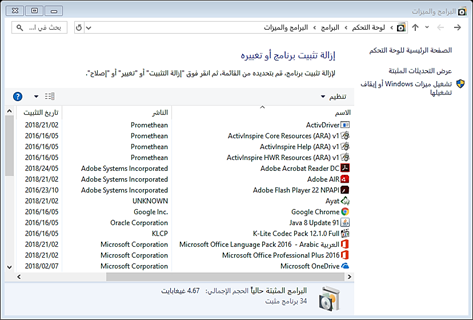
ولإزالة تثبيت أي برنامج أو تغييره؛ فما عليك سوى النقر عليه بالزر الأيمن، واختيار الأمر إزالة أو تغيير. ويمكنك كذلك إضافة أو إزالة الميزات، والبرمجيات الخاصة بنظام التشغيل Windows 10، فيمكنك مثلاً إضافة أو إزالة الألعاب المتوافرة ضمن إصدار نظام التشغيل Windows 10، أو إضافة أو إزالة بعض مكونات نظام التشغيل، مثل برنامج متصفح الإنترنت، أو برنامج الدفتر، أو برنامج الرسام، وكذلك يمكن تشغيل أو إيقاف الخدمات التي يوفرها نظام التشغيل كخدمة IIS (خدمة معلومات الإنترنت)، ويتم ذلك بالنقر على خيار تشغيل ميزات Windows أو إيقاف تشغيلها.
كما ذكر سابقًا أنه تم تصنيف محتويات لوحة التحكم إلى ثماني مجموعات، ويمكن تغيير طريقة عرض هذه المحتويات بتغيير عرضها من "حسب الفئة" إلى "حسب الأيقونات (صغيرة/كبيرة)".
عند التبديل إلى طريقة عرض عناصر لوحة التحكم إلى "أيقونات كبيرة" يصبح شكل النافذة كالتالي:
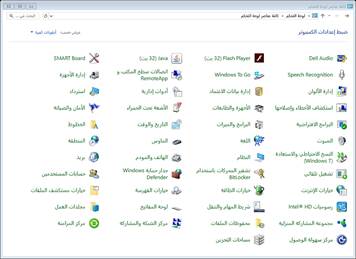
من النافذة السابقة ننقر على أيقونة "إدارة الأجهزة"، وهي للتحكم بإدارة جميع الأجهزة الملحقة بالنظام وإدارة المنافذ، والمعروف أن الأجهزة الخارجية أو الداخلية الملحقة بالنظام يمكنها الاتصال بالكمبيوتر من خلال المنافذ، فمثلاً لوحة المفاتيح والفأرة يمكن توصيلها بالكمبيوتر من خلال منفذ USB أو PS/2، فلكي يدعم الكمبيوتر أحد، أو كلا النوعين من الفأرة، ولوحة المفاتيح؛ فلابد أولاً التأكد من أن النظام مثبت به أحد، أو كلا المنفذين، ويعملان بشكل طبيعي.
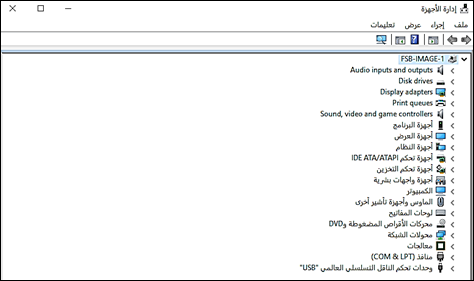
إذا تمت إضافة أي جهاز للكمبيوتر؛ فإنك تستطيع التأكد من أنه يعمل بشكل طبيعي ومتصل بالكمبيوتر من خلال مشاهدة صورته على هذه النافذة، وبالتالي يمكن إزالة أي جهاز، أو تحديث برنامج تشغيله، وذلك بالنقر عليه بالزر الأيمن، واختيار أمر إزالة، أو تحديث برنامج تشغيله. وكما أشرنا سابقًا فإن المستخدم الذي يقوم بعملية إزالة أحد الأجهزة، أو تحديث برنامج تشغيله؛ لابد أن يكون مستخدمًا من نوع مسئول الكمبيوتر. (عليك الحذر دائمًا عند التعامل مع خيارات هذه النافذة، حتى لا تتسبب في إزالة برامج تشغيل الأجهزة المهمة كالسماعات، أو بطاقة الشبكة، أو المودم، أو بطاقة الشاشة).
6- إعدادات المنطقة واللغة:
تمكنك هذه النافذة من ضبط إعدادات كتابة الأرقام، والعملة، والوقت والتاريخ.
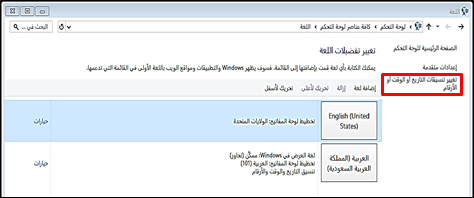
وبالنقر على "تغيير تنسيق التاريخ، أو الوقت، أو الأرقام" تظهر النافذة التالية:
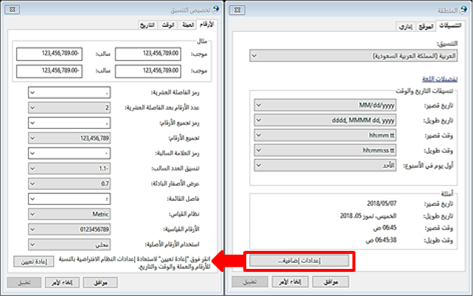
في النافذة اليمنى، عند النقر على زر إعدادات إضافية تفتح النافذة اليسرى، ويمكن منها التحكم بإعدادات الأرقام، والعملة، والوقت والتاريخ:
أ- عند كتابة الأرقام الطويلة يتم وضع فاصلة عشرية بعد كل ثلاثة أرقام لتمييز الخانات: (123,456,789.00) الموجبة، أو (123,456,789.00 ‑ ) السالبة.
ب- يتم تمييز العملات بوضع حرفي (ر.س) مع الرقم اختصارًا لـ (ريال سعودي): (123,456,789.00 ر.س).
ج- يتم وضع حرفي (ص) أو (م) أمام الوقت للدلالة على التوقيت الصباحي، أو المسائي: (07:38 م) أو (07:38 ص).
د- يمكن ضبط إعدادات كتابة التاريخ بحيث يمكن ضبطه بالشهور العربية: (07/رجب/1435) أو (07/07/1435)، وكذلك يمكن التحكم بأيام الأسبوع بحيث يكون أول يوم في الأسبوع هو يوم الأحد.
7- الأجهزة والطابعات:
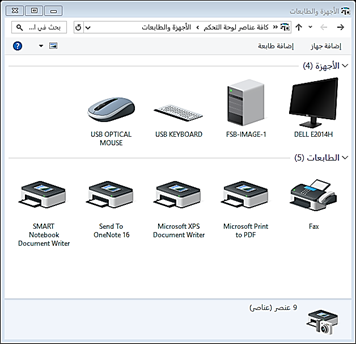
في هذه النافذة يتم عرض الأجهزة والطابعات المتصلة بالكمبيوتر، ولإضافة طابعة جديدة؛ انقر بالزر الأيمن في مكان فارغ في هذه النافذة، واختر أمر "إضافة أجهزة وطابعات":
أ- حدد ما إذا كانت الطابعة المطلوب تثبيتها طابعةً محليةً، أو تعمل في شبكة.
ب- إذا كانت طابعةً محليةً، حدد منفذ توصيل الطابعة، أغلب الطابعات المتوفرة حاليًا بالأسواق يتم توصيلها من خلال منفذ USB.
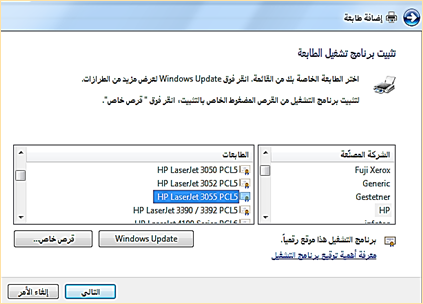
ج- اختر نوع الطابعة من خلال اختيار الشركة المصنعة لها، وطرازها من القائمة، فإذا كانت الطابعة مثلاً من النوع hp LaserJet 3055، فلابد من اختيار هذا النوع من قائمة اسم الشركة المصنعة hp، ومن ثـَم حدِّد نوع الطراز LaserJet 3055، من القائمة الثانية، ومن ثـَم النقر على التالي.
د- سيعمل نظام التشغيل الآن على تثبيت الطابعة، وإذا فشل في ذلك؛ فلابد من تثبيت الطابعة من خلال القرص المدمج المرفق مع الطابعة.
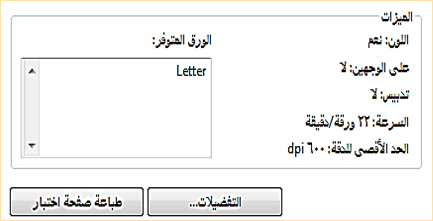
هـ- بعد تثبيت الطابعة انقر عليها بالزر الأيمن، واجعلها طابعةً افتراضيةً، وللتأكد من أن الطابعة تعمل بشكل طبيعي؛ انقر بالزر الأيمن على الطابعة، وانقر على خصائص الطابعة، من ثم انقر على طباعة صفحة اختبار: