
كيفية إنشاء بريد الكتروني Email والتطبيق على إنشاء حساب جديد في Gmail:
كما أشرنا سابقًا فإن موقع جوجل يتيح لك إنشاء بريد إلكتروني مجاني عليه، ويكون بإمكانك الاستفادة من العديد من خدماته ومنتجاته، فبمجرد إنشائك لبريد إلكتروني في Gmail؛ يكون باستطاعتك الاستفادة من جميع التطبيقات المتوافرة في المتجر الخاص بالهواتف الذكية التي تعمل بنظام أندرويد، مثل هواتف سامسونج، إل جي LG، وسوني، وذلك من موقع جوجل بلاي Google play، ويكون باستطاعتك كذلك إنشاء حساب لك في أغلب مواقع التواصل الاجتماعي مثل اليوتيوب، والفيسبوك، وتويتر، والانستغرام، والكيك، بالإضافة إلى إمكانية إنشاء مدونة خاصة بك بكل سهولة ويسر من خلال موقع بلوقر التابع لجوجل.
ولإنشاء بريد الكتروني في جوجل؛ انقر على كلمة Gmail الموجودة في الموقع، ثم انقر على أمر إنشاء حساب، وستظهر لك النافذة التالية:

أدخل البيانات أعلاه بدقة: اسمك الأول والأخير، واسم بريدك الإلكتروني الذي ترغب فيه، إذا كان متاحًا، وإذا لم يكن متاحًا؛ فعليك تغييره بآخر، ويقوم الموقع باقتراح إسماء مناسبة، واسم البريد الإلكتروني يجب أن يكتب بالحروف الإنجليزية الصغيرة أو الكبيرة (Aa ‑ ‑ ‑ Zz)، ويمكن أن يحتوي على أرقام (0 ‑ ‑ 9)، ورموز خاصة (. , _, ‑ ,)، ومن ثم أدخل كلمة المرور الخاصة لبريدك، ومن الجيد جدًّا أن تكون مكونة من أرقام وحروف ورموز، ويسهل عليك تذكرها، وبعد التأكد من إكمال البيانات السابقة اضغط على زر التالي، ثم أدخل تاريخ ميلادك، وحدد جنسك ‑ ذكر/أنثى ‑ وأدخل رقم هاتفك الجوال، وبريد إلكتروني آخر.
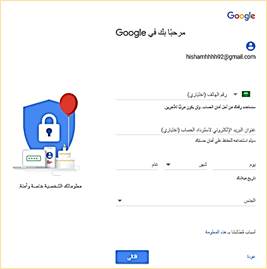
بعد ذلك سيتم إرسال رسالة نصية لرقم جوالك تحتوي على رمز لتفعيل بريدك، ولتأكيد ملكيتك للبريد الإلكتروني، كما سيتم إرسال مثل هذه الرسالة إلى رقم جوالك في حال نسيانك لكلمة المرور الخاصة بك. وبهذا تكون قد أنشأت بريدًا إلكترونيًا.
كما أشرنا سابقًا أن من أهم الخدمات التي يقدمها الإنترنت؛ هي الخدمات التي تتعلق بالبريد الإلكتروني، ويستخدم البريد الإلكتروني في إرسال واستقبال الرسائل ومرفقاتها، نصيةً كانت أو صورًا، أو ملفات صوت، أو فيديو، ويعمل البريد الإلكتروني بطريقة سهلة وبسيطة جدًا كالآتي:
أ- لإرسال أي رسالة إلكترونية يجب كتابة البريد الإلكتروني للشخص مستقبل الرسالة بشكل صحيح، فالطريقة الصحيحة لكتابة البريد الإلكتروني هي: a.1_b9@company.type، فتلاحظ أن العلامة الخاصة @ تقع بين عنوان البريد الإلكتروني a.1_b9، والذي يكتب يسار العلامة، واسم الشركة التي تستضيفه company ونشاطها المعروفة به .type مثال (hishamhhhh92@gmail.com).
ب- يتم استقبال الرسائل في علبة الوارد.
ج- تحفظ نسخة من الرسائل المرسلة في علبة الصادر.
د- تحفظ الرسائل المزعجة أو التي وصلت من أشخاص غير مرغوب فيهم في علبة خاصة تسمى الرسائل المزعجة spam.
هـ- بإمكانك حذف الرسائل الصادرة أو الواردة، وتوضع في سلة المحذوفات الخاصة بالبريد، ويمكن استعادتها أو إزالتها نهائيًا من البريد.
4- طريقة إرسال رسالة إلكترونية بالبريد الإلكتروني:
لإرسال رسالة؛ انقر فوق زر رسالة جديدة (COMPOSE)، وتظهر لك نافذة (New Message) التالية:

أ- في المربع الأول (To) اكتب عنوان البريد الإلكتروني الخاص بالمرسل إليه، ولابد من تعبئة هذا المربع بالبريد الإلكتروني الصحيح؛ لكي تضمن وصولها إلى الشخص المطلوب، علمًا بأن هذا المربع إلزامي، ولا يمكن تركه خاليًا.
ب- في المربع الثاني (Cc) اكتب عنوان البريد الإلكتروني لشخص أو لعدة أشخاص آخرين تريد أن تصل لهم نسخة طبق الأصل من الرسالة، ويمكنك ترك هذا المربع خاليًا إذا لم ترغب بذلك، ويستطيع كل من أستقبل هذه الرسالة معرفة الأشخاص الذين أرسلت لهم نفس الرسالة.
ج- وفي المربع الثالث (Bcc) يمكنك أيضًا إضافة بريد الكتروني لشخص ترغب أن تصل له نسخة طبق الأصل من الرسالة، والفرق بينها وبين ما قيل عن المربع الثاني (Cc) أن هذه النسخة عمياء، بمعنى أن الشخص المرسلة له الرسالة، وتم كتابة عنوان بريده في هذا المربع (Bcc) لن يستطيع معرفة الأشخاص الذين أرسلت لهم نفس الرسالة (To) أو (Cc)، معرفة عنوانه البريدي أو كون الرسالة أرسلت له.
د- بعد ذلك اكتب عنوان الرسالة في خانة العنوان Subject، ومن الجيد أن يكون العنوان له دلالة بموضوع الرسالة.
هـ- اكتب الرسالة في المكان الخالي أسفل مربع العنوان، ويمكنك الاستعانة بأدوات تنسيق النص الموجودة في الأسفل.
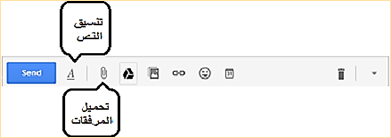
و- ويمكنك النقر على رمز تحميل المرفقات، واختيار الملفات التي ترغب بإرفاقها مع الرسالة.
ز- بعد ذلك انقر فوق زر إرسال (Send)، وبعد ثوانٍ قليلة سيظهر تنويه يفيد بإرسال الرسالة إلى الجهة المعنية.
طريقة فتح الرسائل المحفوظة في صندوق الوارد:
جميع الرسائل المستلمة توضع في علبة البريد الوارد (inbox) أو في علبة الرسائل الغير مرغوب فيها (spam)، فكل رسالة يمكن فتحها من العلبة الموجودة فيها، فيظهر في العلبة اسم الجهة التي أرسلت الرسالة وعنوانها، بينما تظهر تفاصيل الرسالة ومرفقاتها بعد فتح الرسالة، فإذا كانت تحتوي على مرفقات فيمكن الاطلاع عليها بفتحها مباشرة أو بعد حفظها.
تحتوي القائمة التالية على مجموعة من الأوامر والتعليمات الخاصة بالرسائل وهي:
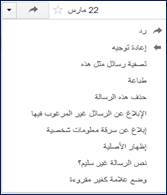
1- يمكن الرد مباشرة على الرسالة بالضغط على (رد) (reply) وكتابة الرد وإرساله.
2- يمكن توجيه الرسالة إلى جهات أخرى بالضغط على زر (إعادة توجيه) (forward) وكتابة البريد الإلكتروني للجهات المعنية ومن ثم إرسالها.
3- يمكن طباعة محتويات الرسالة بالضغط على أمر طباعة.
4- ويمكن كذلك حذف الرسالة وإرسالها إلى علبة المهملات.