
التدريب الثاني: التعامل مع المستند
في هذا التدريب، ستقوم بما يلي:
1- فتح مستند موجود مسبقًا.
2- طرق عرض المستند.
3- حفظ المستند.
4- إدخال النص.
فتح مستند من داخل Word:
1- من التبويب ملف اختر الأمر á فتح. انظر شكل (5 ‑ 4)
2- اختر á استعراض. (يظهر مربع الحوار "فتح". بشكل افتراضي، الموقع الذي يتم عرضه هو الدليل الذي يحتوي المستند الحالي).
3- في قائمة الملفات، حدد الملف الذي ترغب في فتحه.
4- اختر á فتح.

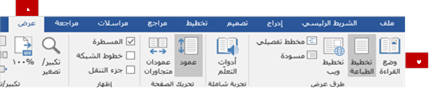
يوفر برنامج الوورد طرق متعددة لعرض المستند؛ لتلبية احتياجات المستخدم، وللتعرف على تلك الطرق؛ اتبع الخطوات التالية شكل (6 ‑ 4):
1- انقر على التبويب " áعرض."
2- ستظهر في أقصى اليمين طرق عرض المستند.
3- قم بالنقر على á "مسودة"، ولاحظ الفرق في طريقة عرض المستند.
4- كرر الخطوة السابقة للتعرف على جميع الأنواع ومراقبة الاختلاف (وضع القراءة، تخطيط الطباعة، تخطيط ويب، مخطط تفصيلي، مسودة).
تلميح:
خلال التدريبات القادمة سنستخدم طريقة العرض (تخطيط الطباعة)؛ لأن الهدف من المستند الذي نعمل عليه هو الطباعة. لذلك يجب عليك التأكد قبل البدء بكل تدريب أن طريقة عرض المستند هي (تخطيط الطباعة).
عند إنشاء مستند جديد لأول مرة، يتم تضمينه داخل الذاكرة فقط، وليس تخزينه كملف، وبعد قضاء بعض الوقت في الكتابة والتنسيق داخل المستند؛ ستحتاج إلى حفظ عملك في ملف. لتضمن أنه سيستمر إلى ما بعد جلسة العمل الحالية.
الخياران الأساسيان لحفظ مستند Word هما حفظ وحفظ باسم. يمكنك الوصول إلى هذه الخيارات من علامة التبويب ملف. أو بالنقر على أداة حفظ في شريط أدوات الوصول السريع.

• حفظ باسم: يحفظ المستند إلى ملف جديد باسم جديد، مما يتيح لك توفير اسم الملف، موقع التخزين، ونوع الملف. تتم مطالبتك بهذه المعلومات في مربع الحوار "حفظ باسم". نوع الملف الافتراضي لمستند Word 2016 هو .docx.
• حفظ: لحفظ التعديلات على المستند في نفس الملف. إذا قمت بتحديد "حفظ" لمستند تم إنشاؤه حديثًا (لم تحفظه من قبل)، فإن Word يعامله كما لو أنك قمت بتحديد "حفظ باسم"؛ لأنه يجب أن يكون لديك اسم ملف، موقع تخزين، ونوع ملف لحفظ المستند.
لحفظ المستند نتبع الخطوات التالية كما في شكل (8 ‑ 4):

1- من التبويب ملف انقر على أمر á حفظ باسم (يمكن إجراء هذه الخطوة بالنقر على أداة الحفظ من شريط الأدوات).
2- نحدد مكان حفظ المستند.
3- في خانة اسم الملف اكتب اسمًا للملف الذي ستحفظ به النص.
4- ننقر على أمر á حفظ.
عند كتابة نص في Word، يضبط البرنامج النص تلقائيًا ليلائم المساحة المتوافرة بما يسمى بعملية التفاف النص. تتم إضافة النص الذي تكتبه عند مؤشر الكتابة، وهو شريط وامض يوضح مكان إدراج النص. عندما تصل نقطة الإدراج إلى نهاية المساحة المتاحة لأحد الخطوط، تنتقل إلى السطر التالي حتى يتدفق النص إلى المساحة المتوافرة.
وإذا قمت بحذف كلمة أو اثنتين من سطر واحد، فقد تتدفق كلمات من السطر التالي لملء الفراغ، وفي بعض الأحيان سترغب في إنهاء الفقرة بإنشاء سطر جديد. وذلك بالضغط على مفتاح (Enter).
للتحكم في مؤشر الكتابة باستخدام لوحة المفاتيح كما في جدول (1 ‑ 4):
الإجراء | الاختصار |
| للانتقال إلى فقرة جديدة | اضغط على مفتاح الإدخال Enter |
| لوضع مسافة فارغة بين الحروف | اضغط على مفتاح المسافة Space |
| لتحويل اللغة من عربية إلى إنجليزية | استخدم مفتاحي Alt+Shift من جهة اليسار |
| لتحويل اللغة من إنجليزية إلى عربية | استخدم مفتاحي Alt+Shift من جهة اليمين |
| لتحويل اتجاه النص من اليمين إلى اليسار | نستخدم مفتاحي Ctrl+Shift من جهة اليسار |
| لتحويل اتجاه النص من اليسار إلى اليمين | نستخدم مفتاحي Ctrl+Shift من جهة اليمين |