
التدريب الرابع: عمليات النص واستخدام الذاكرة
في هذا التدريب، ستقوم بما يلي:
1- عمليات النص (نسخ، قص، لصق).
2- التراجع وإلغاء التراجع.
3- البحث والاستبدال.
4- استخدام ذاكرة أوفيس.
قم بتحديد النص المراد نسخة أو تكراره، يمكن الرجوع إلى جدول (2 ‑ 4).
متبعًا شكل (17 ‑ 4):
1- اختر من التبويب الشريط الرئيسي الأمر (نسخ).
2- حدد المكان المراد لصق أو تكرار النص فيه، ثم اختر الأمر (لصق).
3- إذا أردنا نقل النص من مكانه وإعادة لصقه في مكان آخر؛ نختار الأمر (قص)، بدلاً من الأمر (نسخ) في الخطوة رقم (1).

الفرق بين الأمر (نسخ) والأمر (قص):
(نسخ): إذا أردنا أخذ نسخة من النص المختار وتكراره في مكان آخر مع الاحتفاظ بأصل النص في مكانه.
(قص): إذا أردنا أخذ نسخة من النص المختار ونقله إلى مكان آخر مع عدم الاحتفاظ بأصل النص.
يمكنك حذف حرف واحد في كل مرة عن طريق الضغط على مفتاح Backspace (حذف الحرف الموجود قبل المؤشر) أو Delete (حذف الحرف الموجود بعد المؤشر). يمكن أن تكون هذه المفاتيح مفيدة لإجراء تصحيحات صغيرة أثناء الكتابة بدون الاضطرار إلى رفع يديك عن لوحة المفاتيح. بالنسبة للمقاطع الكبيرة، يكون من الأسرع اختيار المقطع بالكامل، ومن ثم اضغط على Backspace أو Delete؛ لحذف التحديد بالكامل في ضغطة واحدة.
إذا كنت بحاجة إلى استبدال النص، فحدد النص الذي تريد استبداله، وابدأ في الكتابة. بمجرد كتابة الحرف الأول من النص الجديد، سيتم حذف النص القديم، وستبدأ في إدراج النص في المكان الذي كان فيه النص القديم.
عند القيام بإجراء معين داخل المستند، ثم الرغبة في التراجع عنه وإزالته اتبع الخطوات التالية:
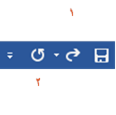
1- من شريط أدوات الوصول السريع أعلى النافذة؛ انقر على أداة «تراجع» شكل (18 ‑ 4) رقم (1).
2- يمكن تكرار الخطوة الأولى أكثر من مرة للتراجع عن أكثر من إجراء.
وللقيام بإلغاء التراجع والعودة إلى الإجراء الذي قمت بإزالته؛ اتبع الخطوات التالية:
1- من شريط أدوات الوصول السريع أعلى النافذة؛ انقر على أداة «إعادة» أو «تكرار» شكل (18 ‑ 4) رقم (2).
2- يمكن تكرار الخطوة الأولى أكثر من مرة؛ لإعادة أكثر من إجراء.
تلميح: هنالك بعض العمليات لا يمكن التراجع عنها مثل حفظ الملف.
يوفر وورد 2016 إمكانية البحث عن كلمة أو نص داخل المستند، وذلك لتوفير الجهد والمشقة إذا كان المستند يحتوي على صفحات متعددة، ولتحقيق ذلك اتبع الخطوات التالية:
1- من شريط التبويب الصفحة الرئيسية بمجموعة أدوات تحرير؛ انقر على الأداة «بحث» انظر شكل (19 ‑ 4) الرقم (1).

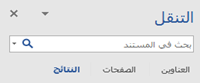
2- يظهر مربع الحوار «التنقل» انظر شكل (20 ‑ 4).
3- نقوم بكتابة الكلمة، أو النص المراد البحث عنه.
4- تظهر الكلمات التي تم العثور عليها معلمة باللون الأصفر.
نستطيع كذلك القيام باستبدال الكلمات أو النصوص من خلال خاصية استبدال حيث يقوم الوورد 2016 بالبحث أولاً، ثم القيام بعملية الاستبدال، وذلك بالنقر على أداة استبدال. وعند الضغط على الرمز بالشكل (19 ‑ 4) الرقم (2)؛ يظهر مربع الحوار التالي:
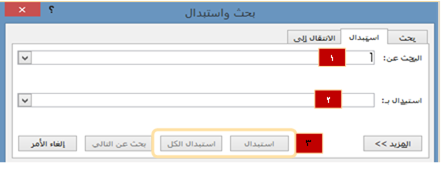
1- ومن خلال مربع البحث عن كما بالشكل (21‑4) الرقم (1)؛ نكتب الكلمة التي نريد البحث عنها واستبدالها.
2- في مربع استبدل كما بالشكل (21‑4) الرقم (2) نكتب الكلمة التي نريد أن نستبدلها.
3- نختار "استبدال" لاستبدال كلمة أو "استبدال الكل"؛ لاستبدال جميع الكلمات دفعةً واحدةً.
عند تحديد جزء في المستند الخاص بك، ثم تحديد نسخ أو قص؛ فأنت تضع التحديد في حافظة ويندوز. ويمكن مشاركة الحافظة مع تطبيقات Windows الأخرى، بحيث يمكنك استخدامها لنسخ ‑أو نقل التحديد‑ إلى تطبيق Windows آخر، طالما يمكن أن يقبل هذا التطبيق نوع المحتوى الذي قمت بنسخه من مستند Word الخاص بك، وقد تصل العمليات التي تقوم بحفظها في الحافظة إلى 24 عملية يتم ترتيبها من الأحدث إلى الأقدم.
يوفر أوفيس 2016 خاصية إضافية لإدارة الذاكرة؛ حيث إنه من الممكن الاحتفاظ في الذاكرة بأكثر من نص أو صورة، وإعادة استخدامها بدون إعادة عملية نسخها مرة أخرى، اضغط على العلامة (1) كما في الشكل (22 ‑ 4) من شريط أدوات الحافظة:

تظهر شاشة مربع الحوار كما في الشكل (23‑4) في هذا المثال قمنا بعمل نسخ لصورة من البوربوينت، وقمنا كذلك بنسخ نص (الإعدادات)، فيظهر كل ما قمنا بنسخه داخل مربع الحوار، ونستطيع التحكم فيه باختيار ما نريد إظهاره؛ ليظهر على المستند.
