
التدريب السادس: التعامل مع الصفحات
في هذا التدريب، ستقوم بما يلي:
1) إدراج صفحة غلاف.
2) إدراج صفحة فارغة.
3) تغيير لون خلفية الصفحة.
4) إدراج علامة مائية في Word.
يوفر Microsoft Word معرضًا من صفحات الغلاف المناسبة المصممة مسبقًا. اختر صفحة غلاف، واستبدل النص النموذجي بنص خاص بك.
1) على علامة التبويب إدراج، في مجموعة صفحات؛ انقر فوق صفحة غلاف.
2) انقر فوق تخطيط صفحة غلاف من معرض الخيارات.

بعد إدراج صفحة غلاف، يمكنك استبدال النص النموذجي بنص خاص بك؛ انقر لتحديد ناحية على صفحة الغلاف، كالعنوان مثلاً، ثم اكتب نصك.
لوضع صفحة فارغة في مستند Word؛ ضع المؤشر في المكان حيث تريد أن تبدأ الصفحة الفارغة، ثم انقر فوق إدراج > صفحة فارغة.
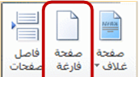
تدرج الصفحة الفارغة، وتكون جاهزة لتلقي كل ما تريد إضافته.
1) انقر فوق تصميم > لون الصفحة.
2) اختر اللون الذي تريده ضمن ألوان النُسق أو الألوان القياسية.
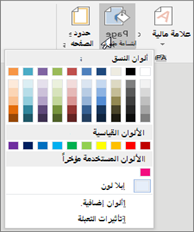
× إذا لم يظهر اللون الذي تريده؛ فانقر فوق ألوان إضافية، ثم اختر اللون الذي تريده باستخدام أحد الخيارات في مربع الألوان.
× لإضافة تدرج أو مادة أو نقش أو صورة؛ انقر فوق تأثيرات التعبئة، ثم انقر فوق علامة التبويب تدرج، أو مادة، أو نقش، أو صورة؛ لتحديد الخيارات المطلوبة.
يتم تكرار النقوش والمواد (أو توضع بطريقة "متجانبة") لتعبئة الصفحة بكاملها. عند حفظ المستندات كصفحة ويب، سيتم حفظ المواد كملفات JPEG والتدرجات كملفات PNG.
لإزالة لون الصفحة؛ انقر فوق تصميم > لون الصفحة > بلا لون.
إدراج علامة مائية في Word:
العلامات المائية عبارة عن صور أو نص يظهر خلف النص في المستند. يمكنك إضافة علامات مائية نصية، مثل مسودة أو سري، إلى مستندك. يتضمن Word معرضًا للعلامات المائية للاختيار من بينها أو يمكنك إنشاء علامة مائية مخصصة خاصة بك، مثل شعار شركة لمستندك.
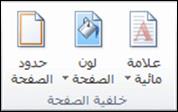
1- في شريط التبويب تصميم في مجموعة خلفية الصفحة؛ اختر علامة مائية
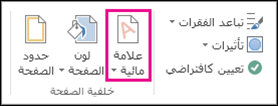
2- اختر إحدى العلامات المائية المضمنة في معرض العلامات المائية المعروضة.
3- سيقوم Word تلقائيًا بتطبيق العلامة المائية على كل صفحة باستثناء صفحة الغلاف التي تم تعيينها.

1- في علامة تبويب تخطيط الصفحة في مجموعة خلفية الصفحة؛ اختر علامة مائية.

يمكنك تحويل صورة، أو قصاصة فنية، أو صورة شخصية؛ إلى علامة مائية، كما يمكنك استخدامها لإنشاء علامة تجارية للمستند.
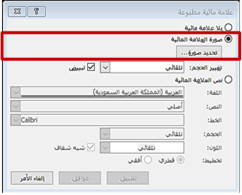
2- اختر علامة مائية مخصصة.
3- حدد صورة علامة مائية، ثم اختر تحديد الصورة.
4- حدد الصورة التي تريدها، ثم اختر إدراج.
5- حدد خانة الاختيار تبييض لتفتيح الصورة بحيث لا تتداخل مع النص.

إضافة علامة مائية إلى صفحة واحدة:
1) يمكنك إضافة علامة مائية، مثل "سري" لصفحة واحدة في مستند. ضع المؤشر على الصفحة التي سيتم وضع العلامة المائية عليها.
2) في علامة التبويب تصميم في مجموعة خلفية الصفحة؛ اختر علامة مائية.
3) انقر بزر الماوس الأيمن فوق أي علامة مائية في معرض العلامات المائية واختر إدراج في موضع المستند الحالي.
يتم إدراج العلامة المائية التي تم اختيارها في صفحة واحدة فقط.

إذا تضمن المستند علامةً مائيةً وأردت إزالتها، فيمكنك تنفيذ ذلك.
1) افتح المستند الذي تريد إزالة العلامة المائية منه.
2) انتقل إلى علامة التبويب تصميم، وفي مجموعة خلفية الصفحة؛ اختر العلامة المائية.
3) اختر إزالة العلامة المائية.
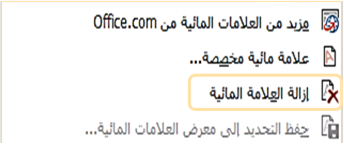
لن تظهر في المستند أية علامة مائية بعد الآن.