
التدريب الثامن: التعامل مع الصور والرسوم
في هذا التدريب، ستقوم بما يلي:
1- إدراج صورة.
2- تنسيق الصور.
3- اقتصاص الصورة.
4- إدراج الأشكال التلقائية.
5- تغيير حجم الصور والأشكال التلقائية ومربعات النص.
1- إدراج صورة من الكمبيوتر لديك.
2- انقر فوق الموقع الذي تريد إدراج صورة فيه من المستند.
3- على علامة التبويب إدراج؛ انقر فوق صور.

4- حدد موقع الصورة ضمن ملفاتك، ثم انقر فوق إدراج.
5- لإضافة صور متعددة، اضغط باستمرار على مفتاح CTRL، بينما تقوم بتحديد الصور، ثم انقر فوق إدراج.
6- إدراج صورة من مصدر عبر الانترنت.
7- انقر فوق الموقع في المستند حيث تريد إدراج صورة.
8- من علامة التبويب إدراج؛ انقر فوق صور عبر الإنترنت.
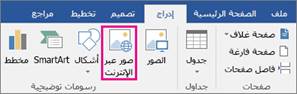
9- في مربع البحث اكتب كلمة أو عبارة تصف الصورة التي تريدها، ثم اضغط على مفتاح الإدخال Enter. أضف الكلمات قصاصة فنية في عبارة البحث إذا كنت تبحث عن رسومات تحديدًا من هذا القبيل.
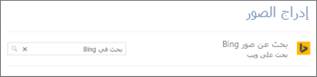
10- في قائمة النتائج، حدد الصورة التي تريدها، ثم اختر إدراج.
الآن وبعد أن قمت بإضافة صورة إلى مستندك، قد تحتاج إلى استكشاف طرق تمكّنك من تنسيق الصور:
إضافة حدود إلى الصور في المستندات يجعلها ملفتة للنظر، ويمكنك منح المستند مظهرًا مميزًا أكثر. يقدم معرض "أنماط الصورة" العديد من الأنماط المعينة مسبقًا التي تُسهّل إضافة نوع حدود خاص بنقرة واحدة فقط.
1- اختر الصورة التي تريد إضافة حد إليها.
2- من علامة التبويب تنسيق أدوات الصورة، في معرض "أنماط الصور"؛ اختر نمط.
اختر المزيد لعرض أنماط إضافية في المعرض.

1- انقر فوق الصورة التي تريد إضافة حد مخصص إليها.
2- من علامة التبويب تنسيق أدوات الصورة؛ اختر حد الصورة.

3- اختر لونًا.
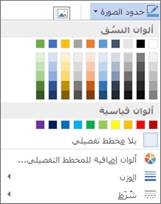
4- اختر واحدًا مما يلي:
× في القائمة عرض؛ اختر عرض حدود.
× في القائمة شرط؛ اختر نمط خط الرسم.
تتوقف الطريقة التي تستخدمها لإزالة حدود الصورة على نوع هذه الحدود، نمط صورة أو حدود مخصصة.
1- اختر الصورة التي تريد إزالة حد منها.
2- على علامة التبويب تنسيق أدوات الصورة، بما يلي:

3- إذا كان الحد مخططًا تفصيليًّا، في القائمة حدود الصورة؛ اختر بلا مخطط تفصيلي.
حدد الصورة التي تريد قصها في الملف.
1- انقر فوق أدوات الصورة > تنسيق، وفي مجموعة حجم؛ انقر فوق قص.
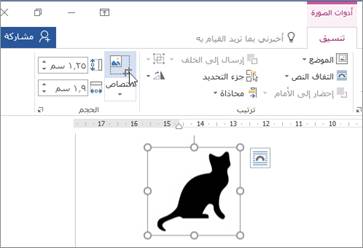
ملاحظة: إذا لم يتم عرض علامتي التبويب أدوات الصورة وتنسيق، فتأكد من أنك حددت صورة (وليس شكلاً). قد تحتاج إلى النقر نقرًا مزدوجًا فوق الصورة لتحديدها وفتح علامة التبويب تنسيق.
2- قم بأي مما يلي:
× لقص جانب واحد؛ اسحب مقبض القص الأوسط الموجود على هذا الجانب نحو الداخل.
× لقص جانبين متجاورين في الوقت نفسه؛ اسحب زاوية مقبض القص إلى الداخل.
× للقص بشكلٍ متساو على الجانبين في الوقت نفسه؛ اضغط باستمرار على CTRL أثناء سحب مقبض القص الأوسط الموجود على كلا الجانبين نحو الداخل.
× للقص بشكلٍ متساو على كافة الجوانب الأربعة في الوقت نفسه، اضغط باستمرار على CTRL أثناء سحب مقبض القص الموجود في الزاوية نحو الداخل.
3- لتعيين موضع القص؛ انقل إما منطقة القص (عن طريق سحب حواف مستطيل القص) أو الصورة.
4- عندما تُنهي عملك؛ اضغط على مفتاح الخروج ESC.
ملاحظة: لقص الصورة للخارج أو إضافة هامش حول صورة؛ اسحب مقابض القص بعيدًا عن وسط الصورة.
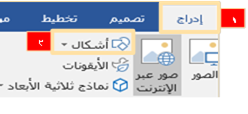
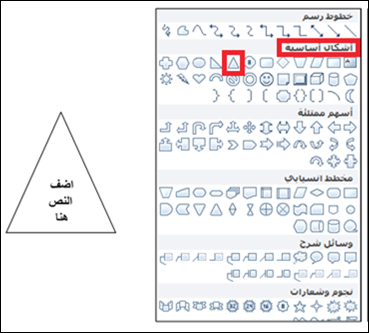
لإضافة تأثيرات على المستند لنقطة معينة، أو لرسم شكل هندسي نختار من التبويب إدراج أداة أشكال؛ لتظهر قائمة بالأشكال الجاهزة، فمثلا: نختار باستخدام الفأرة شكل المثلث، ونقوم برسمه على المستند مباشرة؛ حيث يمكن الكتابة على الشكل بالنقر عليه بزر الفأرة الأيمن، ثم اختيار الأمر «إضافة النص» فيتم تحرير الشكل للكتابة، ونقوم بإضافة النص المطلوب؛ فيظهر الشكل كالتالي:
تغيير حجم صورة أو شكل أو مربع نص أو WordArt:
يمكنك بسهولة تغيير حجم الصور ومربعات النص والأشكال وWordArt. يمكنك أيضًا إزالة الأجزاء غير المرغوب فيها من صورة عن طريق قصها.
مثال لصورة تم تغيير حجمها
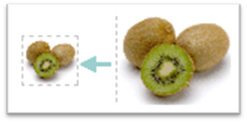
إذا كنت تريد تمديد صورة (أو شكل) أو تقليصها أو مجرد تغيير حجمها، يمكنك استخدام مقابض تغيير الحجم أو لتمكين التحكم بدقة أكبر، انتقل إلى خيارات الحجم على علامة التبويب تنسيق أدوات الصورة أو علامة التبويب تنسيق أدوات الرسم.

تغيير حجم الصورة (تكبير وتصغير الصورة) عند تحديد الصورة تظهر حولها ثمانية مربعات صغيرة، وبالنقر المستمر على هذه المربعات، والسحب للداخل (تصغير حجم الصورة)، أو السحب للخارج (تكبير حجم الصورة)؛ يمكن التحكم في حجم الصورة.
تلميح:
عند محاولة تصغير أو تكبير حجم الصورة فمن الأفضل استخدام المربعات الصغيرة في زوايا الصورة، وذلك للحفاظ على أبعاد الصورة ومنعها من التشوه.
1- حدد الصورة.
2- حدد خيارات التخطيط.
3- حدد التخطيط الذي تريده.
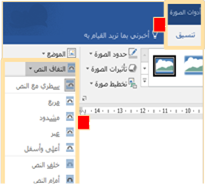
تلميح: يضع الخيار سطري مع النص الصورة في فقرة، تمامًا كما لو كانت نصًا. ستغير الصورة الوضع عند إضافة النص أو إزالته. تتيح لك الخيارات الأخرى إمكانية نقل الصورة في مكان ما على الصفحة، مع تدفق النص حولها.
جدول يوضح خيارات التفاف النص:
م | أداة التفاف النص | الوظيفة |
| 1 | سطري مع النص | جعل الصورة وسط النص |
| 2 | مربع | جعل النص حول الصورة |
| 3 | مشدود | جعل النص حول الصورة |
| 4 | عبر | جعل النص متداخلاً مع الصورة |
| 5 | أعلى وأسفل | جعل النص فوق وأسفل الصورة |
| 6 | خلف النص | جعل الصورة خلف النص |
| 7 | أمام النص | جعل الصورة أمام النص |