
التدريب الثاني:التعامل مع العروض
ما سوف يتم تحقيقه في هذا التدريب:
1- إنشاء عرض تقديمي فارغ.
2- إضافة النص إلى الشريحة.
3- حفظ العرض التقديمي.
4- فتح عرض تقديمي سابق.
5- أساليب عرض الشرائح.
إنشاء عرض تقديمي فارغ: عند النقر على التبويب ملف:
1‑ انقر على أمر جديد ستظهر مجموعة من القوالب.
2‑ نختار عرضًا تقديميًّا فارغًا.
3‑ يظهر العرض كما في (الشكل 5 ‑ 1).
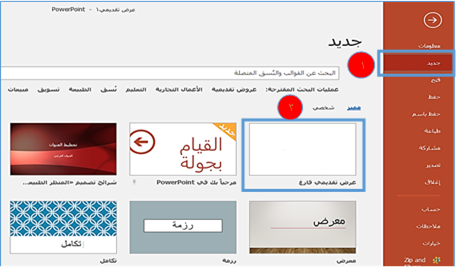
ملاحظة: أوضحنا أنه عند تشغيل البرنامج، فإنه يتم إنشاء عرض تقديمي جديد.
لابد من الإشارة إلى أن إضافة النص في برنامج البوربوينت تختلف عنها في برنامج الوورد؛ حيث لابد من وجود كائن يسمح بإضافة النص على الشريحة، مثل مربع نص، أو شكل تلقائي؛ بخلاف برنامج الوورد الذي الأصل فيه الكتابة على الصفحة مباشرة.

لإضافة نص على الشريحة؛ لابد من اختيار مربع نص، ولتنفيذ ذلك اتبع الخطوات التالية:
1‑ من التبويب إدراج؛ انقر على الأداة مربع النص.
2‑ قم برسم مربع النص على المكان الذي تريد الكتابة فيه على الشريحة.

3‑ يظهر مربع النص بإطار مخفي لا يظهر عند العرض.
لاحظ وجود الدوائر على زوايا مربع النص وهي لتصغير حجم مربع النص (عند سحبها إلى الداخل) أو تكبير حجم مربع النص (عند سحبها إلى الخارج).
1‑ اضغط على CTRL+S أو انقر فوق علامة التبويب ملف، ثم فوق حفظ.
تلميح: يمكنك أيضًا النقر فوق أيقونة حفظ  من شريط أدوات الوصول السريع.
2‑ يجب إدخال اسم للملف إذا كنت تحفظه للمرة الأولى.
حفظ نسخة كملف جديد (حفظ باسم):
تلميح: إذا كنت بصدد إنشاء ملف جديد، استنادًا إلى ملف موجود، ولكنك تريد فقط حفظ التغييرات في الملف الجديد، فمن الأفضل تنفيذ عملية "حفظ باسم" أولاً؛ قبل إجراء أي تغييرات. وبهذه الطريقة سيظل الملف الأصلي دون تغيير وستكون كل عمليات التحرير الخاصة بك في النسخة الجديدة.
1- اضغط على F12 أو انقر فوق ملف > حفظ باسم.
2- بشكلٍ افتراضي، سيقوم Office بحفظ النسخة في نفس موقع الملف الأصلي، إذا كنت تريد حفظ النسخة الجديدة في موقعٍ آخر، فقم باختياره في هذه المرحلة، إذا كنت راضيًا بالموقع الموجود؛ فانتقل إلى الخطوة 3.
3- أدخل اسمًا لنسختك الجديدة، وانقر فوق حفظ.
4- سيتم إغلاق ملفك الأصلي، وستقوم بالعمل الآن في النسخة الجديدة التي أنشأتها للتو.
أثناء القيام بعملية "حفظ" أو "حفظ باسم"، الموضحة أعلاه، يمكنك اختيار موقع آخر لحفظ الملف.
1- حدد السحابة أو موقع ويب أو موقع الجهاز؛ حيث تريد حفظ الملف.
| الموقع | الوصف |
| المواقع [اسم الشركة] | مكتبات المستندات لمجموعات Office 365 أو SharePoint |
| OneDrive [اسم الشركة] | OneDrive for Business |
| OneDrive شخصي | OneDrive للعملاء عبر حساب Microsoft الخاص بك |
| هذا الكمبيوتر | جهازك المحلي، بما في ذلك أي محركات أقراص محمولة، أو محركات أقراص ثابتة متصلة |
| استعراض | يقوم بفتح "مستكشف الملفات" حتى تتمكن من الانتقال إلى أي موقع على جهاز الكمبيوتر. |
2- حدد مجلدًا من قائمة المجلدات الأخيرة، أو انقر فوق استعراض إذا لم تجد الموقع الذي تريده مدرجًا هناك.
3- قم بتأكيد اسم الملف الذي تريد استخدامه، وانقر فوق حفظ.
1- تعرض علامة التبويب «فتح» في قائمة «ملف» قائمةً بالملفات التي قمت بفتحها مؤخرًا، وتتضمن ارتباطات للأماكن التي عادةً يتم فيها تخزين الملفات.
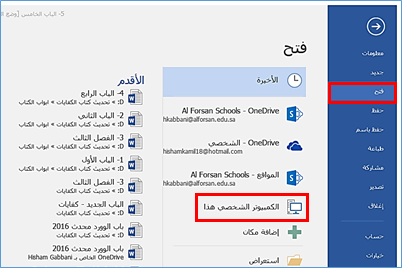
2- انقر نقرًا مزدوجًا فوق الكمبيوتر الشخصي هذا للوصول إلى الملفات المحلية، بما في ذلك محركات الأقراص المحمولة القابلة للإزالة.
3- يظهر مربع حوار فتح، نحدد فيه ملف العرض المراد فتحه.
4- الضغط على زر فتح

يوفر برنامج البوربوينت أساليب متعددةً لعرض الشرائح؛ لتلبية احتياجات المستخدم، وللتعرف على تلك الأساليب؛ اتبع الخطوات التالية:
1‑ انقر على التبويب عرض.
2‑ ستظهر في أقصى اليمين طرق عرض الشرائح.
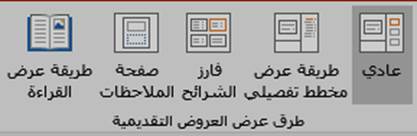
3‑ قم بالنقر على فارز الشرائح، ولاحظ الفرق في أسلوب عرض الشرائح.
4‑ كرر الخطوة السابقة للتعرف على جميع الأساليب، ومراقبة الاختلاف (عادي، طريقة عرض مخطط تفصيلي، فارز الشرائح، صفحة الملاحظات، طريقة عرض القراءة).
ملاحظة: خلال التدريبات القادمة؛ سنستخدم أسلوب عرض (عادي)؛ لأن تصميم الشريحة يكون أسهل لوضعية حجم الشريحة.