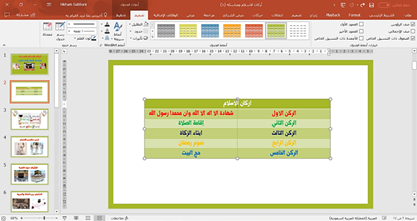
التدريب الرابع:: إدراج كائنات
ما سوف يتم تحقيقه في هذا التدريب:
1- إدراج صورة.
2- التحكم في الصورة وتنسيقها.
3- إدراج شكل تلقائي.
4- إدراج جدول.
5- التنقل داخل الجدول.
6- تنسيق الجدول.
عندما ترغب في جعل العرض التقديمي في PowerPoint أكثر إثارةً للاهتمام، يمكنك إدراج صور أو قصاصات فنية أو صور فوتوغرافية أخرى؛ لعرض الشرائح من الكمبيوتر أو من الإنترنت، يمكنك إضافة صورة واحدة، أو عدة صور إلى الشريحة.
إدراج صورة من الكمبيوتر إلى الشريحة:
1- انقر حيث تريد إدراج الصورة على الشريحة.
2- ضِمن علامة التبويب إدراج، في مجموعة صور؛ انقر فوق الصور.
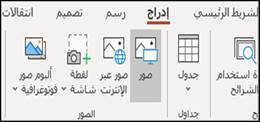
3- في مربع الحوار الذي يتم فتحه، استعرض حتى تصل للصورة التي تريد إدراجها؛ انقر فوق الصورة ثم انقر فوق إدراج.
تلميح: إذا كنت تريد إدراج صور متعددة في نفس الوقت؛ فاضغط مع الاستمرار على مفتاح Ctrl أثناء تحديد جميع الصور التي تريد إدراجها.
إدراج صورة من الويب إلى الشريحة:
1- انقر فوق حيث تريد إدراج الصورة على الشريحة.
2- ضمن علامة التبويب إدراج، في مجموعة صور؛ انقر فوق صور عبر الإنترنت.
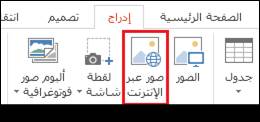
3- تأكد من ظهور Bing إلى اليمين في القائمة المنسدلة للمصادر التي سيتم البحث فيها في المربع؛ اكتب ما تبحث عنه، واضغط على مفتاح الإدخال Enter.
4- استخدم عوامل تصفية التراخيص والحجم والنوع واللون والتخطيط؛ لضبط النتائج وفقًا لتفضيلاتك.
5- انقر فوق الصورة التي تريد إدراجها، ثم انقر فوق إدراج.
تلميح: إذا كنت تريد إدراج صور متعددة في نفس الوقت؛ فاضغط مع الاستمرار على مفتاح Ctrl أثناء تحديد جميع الصور التي تريد إدراجها.
تلميح: بعد إدراج صورة؛ يمكنك تغيير حجمها وموضعها. لتنفيذ ذلك؛ انقر بزر الماوس الأيمن فوق الصورة، ثم انقر فوق تنسيق صورة. يمكنك عندئذ استخدام أدوات تنسيق الصورة الموجودة على الجانب الأيسر من الشريحة.
على سبيل المثال، بعد تحديد صور على الإنترنت، يمكنك البحث عن قصاصة فنية لحصان، ورؤية مجموعة متنوعة من الصور.
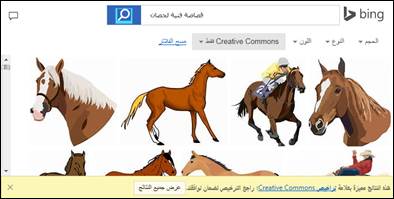
عند اختيار الصورة وتحديدها تظهر مجموعة باسم أدوات الصورة، ويكون تحتها التبويب تنسيق، يحتوي على أدوات تستخدم في التنسيق والتحكم في الصورة.

لإدراج شكل تلقائي نتبع الخطوات التالية:
1‑ الانتقال للشريحة المراد إدراج الشكل فيها.

2‑ من التبويب إدراج ننقر على الزر (أشكال)؛ لتظهر قائمة منسدلة تتضمن فئات من الأشكال (اختر مثلاً شكل الدائرة).
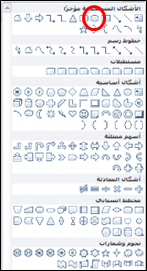
3‑ اختر الشكل المطلوب، ثم انتقل إلى منطقة العمل (الشريحة)؛ لتلاحظ تغير مؤشر الفأرة إلى علامة +.
4‑ ارسم على منطقة العمل (الشريحة) حتى تصل للحجم المناسب، ثم أفلت إصبعك من على الفأرة؛ ليظهر الشكل المطلوب.
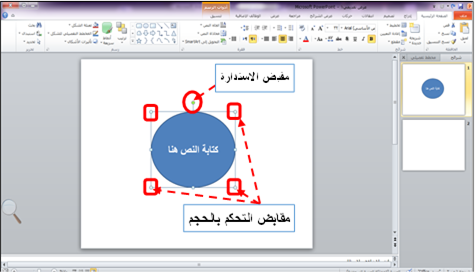
مقبض الاستدارة (لتدوير الشكل):
مقابض التحكم بالحجم (الضغط والسحب للداخل لتصغير الحجم أو الضغط والسحب للخارج لتكبير الحجم)
ملاحظة:
(1) يمكن الكتابة على الشكل التلقائي بالنقر عليه بزر الفارة الأيمن، ثم اختيار الأمر تحرير النص؛ ليتم تحرير الشكل التلقائي للكتابة داخله.
(2) يمكن التحكم في حجم وشكل الصورة بنفس طريقة التحكم بالشكل التلقائي؛ باستخدام مقابض التحكم والدوران.
الجدول عبارة عن شبكة مكونة من أعمدة وصفوف، ويمثل تقاطع العمود مع الصف بالخلية. ويتميز الجدول بأنه يحافظ على الشكل والمعلومات التي يحتويها بترتب، وتنظيم على الشريحة.
1‑ حدد الشريحة التي تريد إدراج جدول فيها.

2‑ من التبويب إدراج؛ اختر أداة إدراج الجدول.
3‑ تظهر قائمة جدول بها خطوط طولية وعرضية في شكل جدول.
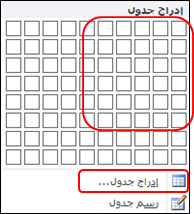
4‑ نحرك مؤشر الفأرة داخل المربعات لتحديد عدد الأعمدة والصفوف المكونة للجدول.
5‑ ننقر بزر الفأرة على التحديد؛ فيظهر الجدول.
هنالك طريقة أخرى لإدراج الجدول:
1‑ بعد خطوات إدراج الجدول (1) و(2) نختار أمر إدراج جدول.
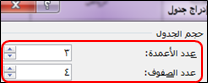
2‑ يظهر مربع حوار إدراج جدول.
3‑ نقوم بتحديد عدد الأعمدة وعدد الصفوف.
4‑ نضغط على زر موافق ليظهر الجدول.ههه
هنالك عدة طرق للتنقل بين خلايا الجدول:
| النقر على الخلية | ينتقل المؤشر إلى الخلية التي تم النقر عليها | ||
| مفتاح Tab | الانتقال إلى الخلية التالية | مفتاحي (Shift + Tab) | الانتقال إلى الخلية السابقة |
| مفاتيح الأسهم | ينتقل مؤشر الفأرة من خلية إلى أخرى حسب اتجاه السهم. ($) أو (#) أو (") أو (!) | ||
يوفر بوربوينت 2016 العديد من تنسيقات الجدول المصممة مسبقًا، وذلك لتوفير الوقت والجهد في عملية التنسيق، وإضافة الألوان، والحدود المناسبة، ولتطبيق ذلك اتبع الخطوات التالية:
1) قم بتحديد الجدول المراد تنسيقه تلقائيًا.
2) نشط التبويب تصميم من مجموعة أدوات الجدول لتظهر مجموعة من التنسيقات المختلفة.

3) انقر الخيار الذي تفضل؛ ليتم تطبيقه على الجدول مباشرة؛ ليظهر شكل الجدول كما بالشكل التالي.