
التدريب السادس: أزرار الإجراءات وتنفيذ العرض
ما سوف يتم تحقيقه في هذا التدريب:
1- إضافة أزرار إجراء على العرض التقديمي.
2- بدء عرض الشرائح.
3- مشاركة العرض التقديمي.
إضافة أزرار إجراء على العرض التقديمي:
كل ما تم في التدريبات السابقة؛ هو لعرض الشرائح بالترتيب؛ بحيث إذا قمت بتنفيذ العرض يتم عرض الشريحة الأولى، ثم الثانية، ثم الثالثة وهكذا، مراعيًا الترتيب في عرض الشرائح، ولكن ماذا إذا أردت في بعض الأحيان الانتقال من الشريحة الأولى إلى الشريحة الرابعة، بدون المرور بالشرائح الثانية والثالثة؟ الحل هو التعامل مع ما يسمى بأزرار الإجراءات، والتي تمكن من تحديد الانتقال من شريحة إلى شريحة أخرى، أو عند الضغط عليه ينفذ إجراءً معينًا مثل فتح برنامج، أو موقع إلكتروني، وهو ما يسمى بالارتباط التشعبي.
من التبويب إدراج نختار «إدراج أشكال»؛ لتظهر قائمة في آخرها نجد المجموعة: أزرار الإجراءات.
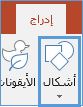

هذا هو موضوع التدريب، ويتعلق باستخدام أزرار الإجراءات، وللقيام بذلك سوف نقوم بتطبيق عملي على هذا التدريب:
1- إنشاء عرض تقديمي جديد مكون من خمس شرائح:
أ- تخطيط الشريحة الأولى «عنوان فقط».
ب- تخطيط الشرائح من الثانية إلى الخامسة «عنوان ومحتوى».
2- نضيف النص التالي:
أ- الشريحة الأولى في خانة إضافة العنوان (الخلفاء الراشدون).
ب- بالشريحة الثانية في خانة إضافة العنوان (سيدنا أبوبكر الصديق رضي الله عنه)، وفي خانة إضافة نص (أول الخلفاء الراشدين، وهو أول من أسلم من الرجال، ولُقِّب بالصديق؛ لتصديقه النبي ﷺ).
ج- الشريحة الثالثة في خانة إضافة العنوان (سيدنا عمر بن الخطاب رضي الله عنه)، وفي خانة إضافة نص (ثاني الخلفاء الراشدين، وهو ممن دعا رسول الله ﷺ الله سبحانه وتعالى بأن يعزَّ الإسلام بأحد العمرين، ولقِّب بالفاروق).
د- الشريحة الرابعة في خانة إضافة العنوان (سيدنا عثمان بن عفان رضي الله عنه)، وفي خانة إضافة نص (ثالث الخلفاء الراشدين، وأحد العشرة المبشرين بالجنة، ومن السابقين إلى الإسلام يلقب بذي النورين؛ لأنه تزوج اثنتين من بنات الرسول ﷺ: رقية ثم بعد وفاتها أم كلثوم).
هـ- الشريحة الخامسة في خانة إضافة العنوان (سيدنا علي بن أبي طالب رضي الله عنه)، وفي خانة إضافة نص (رابع الخلفاء الراشدين، وهو أول من أسلم من الشباب، وهو ابن عم الرسول ﷺ، وزوج ابنته فاطمة رضي الله عنها).
3- نحتاج في الشريحة الأولى إلى:
أ- إضافة أربعة أزرار على كل زر اسم لأحد الخلفاء الراشدين؛ بالنقر عليه ننتقل مباشرة إلى الشريحة التي بها نص عنه.
ب- إضافة زر لإنهاء العرض بالنقر عليه؛ يتم إنهاء العرض والخروج منه.
4- نحتاج في كل شريحة من الثانية إلى الخامسة إضافة زر عودة للشريحة الأولى، بالنقر عليه ننتقل مباشرة إلى الشريحة الأولى؛ لاختيار أحد الخلفاء الراشدين.
شكل العرض التقديمي بعد التصميم:

الشريحة الأولى
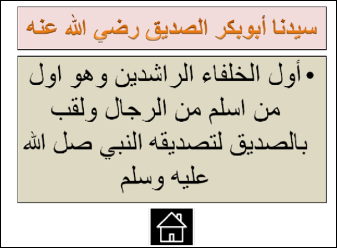
الشريحة الثانية

الشريحة الثالثة

الشريحة الرابعة

الشريحة الخامسة
1- من تبويب الصفحة الرئيسية؛ نختار شريحة جديدة، ومنها نختار التخطيط «عنوان فقط».

2- نكتب في خانة إضافة عنوان النص المطلوب.
3- من التبويب إدراج نختار «إدراج أشكال» لتظهر قائمة في آخرها نجد المجموعة: أزرار الاجراءات.


4- نختار زر إجراء مخصص وهو عبارة عن مربع فارغ.
5- يتحول شكل مؤشر الفأرة إلى علامة + ثم نقوم برسم الزر على الشريحة بالحجم المناسب.
6- عند الانتهاء من رسم زر الإجراء يظهر مربع حوار «إعدادات الإجراء»
7- في خانة ارتباط تشعبي نختار «شريحة» فتظهر مجموعة الشرائح الموجودة.
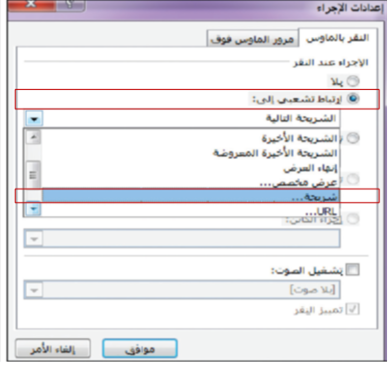
8- نحدد الشريحة الثانية، ثم ننقر على «موافق».
9- وللكتابة على زر الإجراء نضغط عليه بزر الفأرة الأيمن ونختار الأمر «تحرير النص»، فتنشط منطقة الكتابة داخل الزر، ونكتب فيها «أبوبكر الصديق».
10- هكذا نكون قد انتهينا من إعداد زر الإجراء الأول الذي يقودنا إلى الشريحة الثانية.
11- نعيد تطبيق الخطوات السابقة؛ لإعداد بقية أزرار الإجراءات، حتى يصبح كما هو مطلوب في التصميم.
12- ولإدراج زر لإنهاء العرض؛ نختار من مجموعة أزرار الإجراءات زر «مخصص».
13- بعد رسم الزر على الشريحة يظهر مربع حوار «إعدادات الإجراءات»، وفي خانة «ارتباط تشعبي إلى»؛ قم باختيار «إنهاء العرض»، ثم انقر فوق «موافق».
1- لإدراج زر العودة إلى الشريحة الأولى؛ نختار من مجموعة أزرار الإجراءات، زر الصفحة الرئيسية، ويمثل بالشكل  .
.
2- بعد رسم زر الإجراء على الشريحة يظهر مربع حوار «إعدادات الإجراء»؛ نضبط في خانة ارتباط تشعبي «الشريحة الأولى»، ثم ننقر على زر «موافق».
نطبق ما تم في الشريحة الثانية على كل من الشريحة الثالثة والرابعة، حتى تصبح كما هو مطلوب في التصميم.
الجدول التالي يوضح وظائف بعض أزرار الإجراءات الموجودة بالبرنامج:
زر الإجراء | الوظيفة |
|
| للوراء أو السابق |
|
| للأمام أو التالي |
|
| البداية |
|
| النهاية |
|
| تشغيل فيلم |
|
| تشغيل ملف صوت |


كل ما ذكرناه في التدريبات السابقة كان عبارة عن مرحلة التصميم وبعد الانتهاء من هذه المرحلة، تأتي مرحلة العرض والتنفيذ، وهي ما تسمى ببدء العرض أو إجراء العرض.
وهنالك عدة طرق لتطبيق ذلك:
1- من لوحة المفاتيح نضغط على مفتاح F5 (يبدأ العرض من الشريحة الأولى دائمًا).
2- من لوحة المفاتيح نضغط مفتاحي (Shift + F5). (يبدأ العرض من الشريحة المحددة).
3- من التبويب عرض الشرائح ننقر على الأداة 
(يبدأ العرض من الشريحة الأولى دائمًا).
4- من التبويب عرض الشرائح ننقر على الأداة 
(يبدأ العرض ابتداءً من الشريحة المحددة).
5-من شريط المعلومات أسفل الشاشة ننقر على الرمز 
(يبدأ العرض ابتداءً من الشريحة المحددة).
مشاركة العرض التقديمي باستخدام OneDrive:
في PowerPoint 2016 لأجهزه الكمبيوتر الشخصية، من السهل مشاركة العروض التقديمية مع الآخرين باستخدام OneDrive، فيمكنك إجراء المشاركة الخاصة بك من اليمين ضمن PowerPoint

بعد الانتهاء من إعداد وتصميم العرض التقديمي، وعندما تصبح جاهزًا لمشاركته مع أشخاص آخرين:
1- حدد مشاركه في الزاوية العلوية اليسرى من الشريط.

2- إذا لم تكن قد حفظت العرض التقديمي في OneDrive بعد، فستتم مطالبتك بحفظه الآن.

3- حدد الحفظ إلى السحابة، واختر موقعًا لحفظ العرض التقديمي.
بمجرد حفظ العرض التقديمي في موقع مشترك، فيمكنك دعوة الآخرين للعمل عليه أيضًا.. في المربع ضمن دعوة الأشخاص؛ أدخل عنوان البريد الإلكتروني للشخص الذي تريد مشاركته العرض التقديمي.

1- اختر الإجابة الصحيحة من الخيارات التالية:
1‑ .................... وهي بمثابة الصفحة في مستند الوورد؛ حيث تمثل المنطقة التي يتعامل معها المستخدم في العرض من ناحية إضافة النص والصور والصوت والفيديو، ومن ثم عرضها.
أ ‑ العرض التقديمي ب‑ الشريحة
ج‑ الكائن د‑ كل ما ذكر صحيح
2‑ بمجرد وضع مؤشر الفأرة على التنسيق يطبق مباشرة على النص أو الكائن، وهو ما يسمى ..........
أ‑ التنسيق المباشر ب‑ المعاينة قبل الطباعة
ج‑ الطباعة د‑ المعاينة الحية
3‑ أين يمكن إيجاد أداة إنشاء جدول في البوربوينت 2016؟
أ‑ التبويب إدراج ب‑ التبويب جدول
ج‑ التبويب عرض د‑ الصفحة الرئيسية
4‑ يمكن أن نجد أمر إضافة شريحة جديدة للعرض في التبويب ..............................
أ‑ عرض ب‑ إدراج
ج‑ الصفحة الرئيسية د‑ الإجابتان (ب+ج)
5‑ أي مما يلي لا يعتبر من طرق عرض العروض التقديمية؟
أ‑ فارز الشرائح ب‑ عادي
ج‑ صفحة الملاحظات د‑ مخطط ويب
6‑ يستخدم البوربوينت 2016 لإنشاء ...............
أ‑ العروض التقديمية ب‑ المستندات
ج‑ البروشورات د‑ المصنفات
7‑ تطبق الحركات والتأثيرات على ...........................
أ‑ الصور ب‑ النصوص
ج‑ الشريحة د‑ كل ما ذكر صحيح
8‑ لتحصل على عنوان يتحرك حركة دوران حول المحور لا بد من تطبيق ...............
أ‑ الحركة الانتقالية ب‑ إعداد عرض الشرائح
ج‑ زر إجراء د‑ حركات مخصصة
9‑ عندما لا نحتاج لشريحة في العرض أثناء التنفيذ، ونريد أن تكون موجودة أثناء التصميم نستخدم .........
أ‑ إخفاء شريحة ب‑ حذف شريحة
ج‑ نسخ شريحة د‑ تكرار شريحة
10‑ ما هو امتداد ملفات البوربوينت؟
أ‑ pptx ب‑ ptxt
ج‑ pocx د‑ posx