
الفصل السادس: مايكروسوفت إكسل 2016
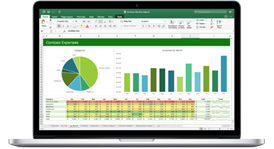
يهتم برنامج الجداول الإلكترونية إكسل بمعالجة البيانات الرقمية التي يتم عرضها في جداول، والتي يتم توزيعها في صفوف وأعمدة، فهو البرنامج الأكثر استخدامًا في الشركات والمحلات التجارية؛ لأنه يحتوي على مكتبة متكاملة من الدوال المحاسبية والمالية، والإحصائية والهندسية، بالإضافة إلى مكتبة العمليات الرياضية والمنطقية، ويتميز البرنامج بمقدرته العالية على معالجة مجموعات كبيرة من الأرقام بتنسيقات مختلفة، فبإمكانه التعامل مع الأرقام التي تمثل العملات، والنسب المئوية والتاريخ والوقت، والكسور والفواصل العشرية، بالإضافة إلى إمكانية عرضها في شكل مخططات بيانية وفرزها وتصفيتها، وسنحاول في هذا الفصل التعرف على أهم المهارات التي يجب على المستخدم معرفتها وممارستها، والتي تساعده في إنجاز أعماله وإدارة حساباته، ويهدف هذا الفصل إلى تحقيق معرفة جيدة للقارئ بأهم الدوال والعمليات التي يقدمها البرنامج، ومن الضروري أن يدرك القارئ أن هذا البرنامج لا يحتاج إلى معرفته بالقوانين الرياضية والمحاسبية، بل عليه أن يُدرك أن باستطاعة البرنامج حلّ معظم المسائل الرياضية والإحصائية والمحاسبية والمالية المعقدة، فقط عليه أن يستخدم مهاراته في اكتشاف تلك الدوال والتعرف على طريقة عملها، وذلك بتطبيق التدريبات الواردة في هذا الفصل بالإضافة إلى استخدام برامج المساعدة التي تتوافر مع الحزمة أوفيس 2016.
يتم فتح البرنامج عادة من قائمة (ابدأ)، ثم البحث عن Microsoft Excel 2016، أو بالضغط على زر (ابدأ)، ثم كتابة اسم البرنامج "Excel" مباشرةً؛ ليظهر رابط البرنامج على القائمة. علمًا بأن جميع التطبيقات التي يتم تصميمها بهذا البرنامج يكون أسماء امتداد ملفاتها .xls، .xlsxوهي تكتب بشكل آلي، وعند الإقلاع بتشغيل البرنامج تظهر شاشة تشغيل البرنامج، والتي يستغرق تحميلها فترةً قليلةً، وهي الفترة التي يُحمِل فيها البرنامج مكوناته على الذاكرة.
بنهاية هذا التدريب سوف تحقق الأهداف التالية:
1- فتح برنامج الإكسل، والتعرف على بيئة البرنامج.
2- إدخال البيانات في ورقة العمل.
3- تغيير عرض العمود؛ ليتناسب وحجم البيانات المدخلة.
4- إعادة تسمية ورقة العمل.
5- تنسيق النص.
6- إدراج أعمدة وصفوف.
7- حفظ المصنف.
التعرف على بيئة برنامج إكسل 2016:
لا بد أولاً من معرفة كيفية فتح البرنامج، ومن ثم التعرف على بيئته ومكوناته، ويمكن فتح البرنامج بعدة طرق، أسهلها ما ذكر في المقدمة أعلاه؛ لتظهر النافذة التالية توضح أهم مكونات برنامج إكسل، وهو يشترك مع برنامج معالجة النصوص وورد في كثير من التبويبات والأدوات:

كل تطبيق تم تصميمه بواسطة برنامج الجداول الإلكترونية (إكسل) يسمى مصنف، والمصنف يحتوي على واحدة، أو أكثر من أوراق العمل.
1- من الشكل (1 ‑ 6) أعلاه؛ فإن برنامج إكسل يتكون من:
أ- مجموعة كبيرة من المستطيلات الفارغة، وكل مستطيل يسمى خلية.
ب- أعمدة رأسية، وصفوف أفقية.
ت- في رأس كل عمود يوجد حرف إنجليزي، فيسمى هذا العمود بالحرف، فالعمود الأول يسمى عمود A، والثاني يسمى عمود B وهكذا.
ث- يتم ترقيم الصفوف بأرقام متسلسلة تبدأ من 1، فالصف الأول رقمه 1 والعاشر رقمه 10 وهكذا.
ج- تقاطع العمود مع الصف يسمى خلية، فأول خلية في ورقة العمل تقع عند تقاطع العمود الأول (عمود A) مع الصف الأول (رقم 1)؛ لذلك فإن الخلية الأولى في المصنف تسمى بـ A1، وعليه فإن الخلية C12 هي الخلية المكونة من تقاطع العمود C والصف رقم 12، وهكذا.
ح- يتكون المصنف من عدة أوراق عمل، ويمكن إضافة أوراق عمل أخرى إليه عند الحاجة لذلك.
خ- يتم إدخال البيانات في الخلية بالنقر عليها، ثم الكتابة فيها، وتظهر المدخلات في شريط الصيغة (مربع الإدخال)، فمثلاً لإدخال الرقم 100 في الخلية H3، نضغط أولاً على الخلية لتحديدها ثم الكتابة، فيظهر ما تم كتابته في هذه الخلية في شريط الصيغة (مربع الكتابة).
إدخال البيانات في برنامج إكسل:
في هذا التدريب سنحاول التعرف على طريقة إدخال البيانات في برنامج الجداول الإلكترونية إكسل، ولنفترض مثلاً أن لدينا الجدول التالي والذي يمثل بيانات مجموعة من طلاب مدرسة ابتدائية، وسنقوم بتعبئة هذه البيانات في المصنف ومن ثم سنقوم بتطبيق مجموعة من العمليات عليها حسب ما هو مطلوب في التدريب:
| أسماء الطلاب | يوم الولادة | شهر الولادة | عام الولادة | السجل المدني | الصف الدراسي |
|
|
|
|
|
|
|
قم بإدخال البيانات أعلاه في برنامج إكسل وفق ما يلي:
1- أدخل أسماء الطلاب في العمود A، واجعل عبارة أسماء الطلاب عنوانًا للعمود، وقم بتغيير عرض العمود؛ ليتسع للاسم الرباعي لكل طالب واجعل عرضه 20.
2- أدخل يوم الولادة لكل طالب في العمود B، واجعل عبارة يوم الولادة عنوانًا للعمود، وقم بتغيير عرض العمود إلى 10.
3- أدخل شهر الولادة لكل طالب في العمود C، وعبارة شهر الولادة في الخلية C2 كعنوان للعمود، واجعل عرض العمود 15.
4- أدخل عام الولادة لكل طالب في العمود D، وعبارة عام الولادة في الخلية D2 كعنوان للعمود، واجعل عرضه مناسبًا.
5- أدخل رقم السجل المدني لكل طالب في العمود E، وعبارة السجل المدني في الخلية E2، واجعل عرض العمود 20.
6- ادخل رقم الصف الدراسي لكل طالب في العمود F، وعبارة الصف الدراسي في الخلية F2، واجعل عرض العمود 15.
7- أعد تسمية ورقة العمل إلى "التدريب الأول".
8- نسق عناوين الأعمدة بحيث يكون حجم الخط لكل عنوان: 18، ونوع الخط: أندلس، لون الخط: أحمر، والمحاذاة: لليمين، ونمط الخط: غامق.
9- أدرج عمودًا جديدًا بين عمودي عام الولادة والسجل المدني، وسميه "مكان الولادة".
10- أدرج عمودين جديدين يمين عمود الصف الدراسي، وسميهما "العنوان" و "رقم الهاتف".
11- أدخل البيانات كاملة لخمسة طلاب، ومن ثم احفظ المصنف باسم "تدريب رقم 1" في سطح المكتب.
الآن، سنقوم بإدخال بيانات الجدول السابق في ورقة العمل (ورقة 1)، وسنقوم بتطبيق ما هو مطلوب في هذا التدريب، نفتح مصنفًا جديدًا:
1- لإدخال أسماء الطلاب في العمود A؛ انقر فوق الخلية A1 واكتب فيها كلمة "أسماء الطلاب"، وستلاحظ أن هذه الكلمة قد كتبت في شريط الصيغة، وأن العنوان A1 قد كتب كذلك في مربع عنوان الخلية النشطة، وإذا أخطأت في الكتابة (الإدخال) فيمكن تصحيح الخطأ من خلال النقر المزدوج على الخلية نفسها، أو بالنقر مرة واحدة عليها، ومن ثم النقر فوق شريط الصيغة (مربع الكتابة)، لتتمكن من تعديل وتصحيح الخطأ، كما يمكنك استخدام مفاتيح Delete و. Backspace

2- ولتغيير عرض العمود A إلى 20، يجب أولاً تحديد كل العمود (تظليله)، ويتم ذلك بوضع المؤشر فوق رأس العمود A فيتحول شكل المؤشر إلى سهم أسود صغير متجه للأسفل، ومن ثم انقر بالزر الأيسر؛ فيتحدد كل العمود، ثم انقر بالزر الأيمن في أي مكان داخل هذا التحديد، وانقر على أمر (عرض العمود) من القائمة، ومن المربع الذي يظهر بعد ذلك؛ اكتب العرض المطلوب للعمود، وهو 20، واضغط على موافق، وبذلك سيتغير عرض العمود شكل (2 ‑ 6).
3- اضغط مفتاح Tab للانتقال للعمود المجاور من جهة اليسار(عمود B)، واكتب في الخلية B1 كلمة "يوم الولادة"، وقم بتغيير عرض العمود إلى 10 كما في الفقرة السابقة.
4- الآن يمكنك إدخال البيانات المطلوبة من الفقرة 3 إلى الفقرة 6 من التدريب، وذلك بتكرار الخطوات أعلاه.
5- لإعادة تسمية ورقة العمل؛ انقر بالزر الأيمن على كلمة "ورقة 1" والموجودة في الركن الأيمن في أسفل المصنف، ومن القائمة؛ انقر فوق إعادة تسمية، فتتحدد الكلمة باللون الأسود، اكتب كلمة "التدريب الأول"، ثم اضغط مفتاح الإدخال (Enter)، أو النقر في أي مكان بزر الفأرة، كما بالشكل (3 ‑ 6):


6- لتطبيق التنسيقات المطلوبة في الفقرة 8 على النصوص المكتوبة كعناوين للأعمدة؛ ما عليك سوى النقر فوق عنوان كل عمود، ومن ثم استخدام أدوات تنسيق النصوص الموجود في شريط التبويبات أعلى المصنف، وهي كما في الشكل التالي:

7- يمكنك إدراج عمود جديد بين أي عمودين بطريقة سهلة وبسيطة، وعند القيام بذلك؛ فإن البرنامج يقوم بشكل آلي بإعادة ترتيب عناوين الخلايا، علمًا بأن عملية إدراج الأعمدة تتم دائمًا بإزاحة العمود (المحدد) المظلل لجهة اليسار ويحل العمود الجديد مكانه، ولإدراج عمود جديد بين عمودي عام الولادة، والسجل المدني، قم أولاً بتحديد عمود السجل المدني بوضع المؤشر فوق رأس العمود E، وانقر بالزر الأيمن في أي مكان داخل التحديد، ومن ثم انقر فوق أمر إدراج:

الآن تتم إزاحة العمود E وكل محتوياته إلى جهة اليسار، وتتم إعادة ترتيب جميع الأعمدة الواقعة يساره، ويتم إدراج عمود جديد في مكانه، ويكون عنوانه E، وستلاحظ أن عمود السجل المدني أصبح عنوانه F، وهو الذي كان عنوانه E من قبل، ويمكنك أن تعيد تسميته بكتابة كلمة "مكان الولادة " في الخلية E1.
8- لإدراج عمودين جديدين يمين عمود الصف الدراسي؛ انقر بالمؤشر فوق عمود الصف الدراسي، وقم بتطبيق الخطوات المذكورة أعلاه، المفاتيح التالية تساعدك في عملية إدخال وتحرير البيانات:
| المفتاح | وظيفته |
| Tab | للانتقال إلى الخلية التالية من جهة اليسار، ويستخدم لإدخال البيانات في الصفوف. |
| سهم أيسر | |
| Enter | للانتقال إلى الخلية التالية إلى الأسفل، ويستخدم لإدخال البيانات في الأعمدة. |
| سهم أسفل | |
| Shift+Tab | للانتقال إلى الخلية السابقة إلى اليمين في الصف. |
| سهم أيمن | |
| Shift+Enter | للانتقال إلى الخلية السابقة إلى الأعلى في العمود. |
| سهم أعلى | |
| Home | للانتقال إلى أول خلية في الصف. |
| سهم أيمنCtrl+ | |
| سهم أيسرCtrl+ | للانتقال إلى آخر خلية في الصف |
| Delete | لحذف البيانات من خلية محددة، وكذلك لحذف بيانات صف بأكمله أو عدة صفوف، وذلك بوضع المؤشر في رقم الصف فيتحدد كله، ويستخدم أيضًا لحذف بيانات عمود بأكمله أو عدة أعمدة. |
| Back Space | لحذف البيانات من أول خلية في الصف أو في العمود، ويستخدم أيضًا لحذف بيانات الخلية المحددة. |
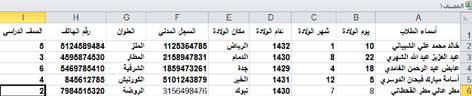
والآن يمكننا إدخال البيانات باستخدام المفاتيح في الجدول أعلاه، وستظهر ورقة العمل كما في النافذة التالية:
9- لحفظ المصنف باسم "تدريب رقم 1"؛ انقر فوق قائمة ملف، واختر أمر حفظ باسم، من ثم حدد مكان الحفظ "سطح المكتب Desktop"، واكتب "تدريب رقم 1" في مربع اسم الملف، ثم اضغط على مفتاح Enter، أو انقر زر حفظ:
