
التدريب الثالث
بنهاية هذا التدريب سوف تحقق الأهداف التالية:
1- التعرف على أنواع البيانات.
2- استخدام الدالة IF
3- ضبط البيانات والتحقق من صحتها بشرط.
4- نسخ وتكرار صيغة الخلية.
5- التنسيق الشرطي.
في هذا التدريب سنتعرف على أنواع البيانات الرقمية في برنامج الجداول الإلكترونية وتنسيقها، وطريقة ضبط إعدادات العمود؛ لكي يستقبل بيانات رقمية وفق شروط معينة، وللتعرف على أنواع البيانات الرقمية في إكسل؛ انقر بالزر الأيمن للفأرة في أي خلية، ثم من القائمة انقر فوق تنسيق خلايا، ومن ثم انقر فوق التبويب المسمى رقم، كما في الشكل التالي:

ومن النافذة أعلاه، يمكنك التعرف على أنواع البيانات الرقمية في إكسل، ومن الضروري ضبط إعدادات الأرقام التي يتم إدخالها في الخلايا بواحدة من الأنواع أعلاه، ولكل نوع خصائص معينة، وهي كما في الجدول التالي:
| فئة الرقم | الوصف |
| عام | ليس لها خصائص معينة يمكن أن تكون من أي فئة. |
| الرقم | يستخدم هذا النوع مع الأرقام الموجبة أو السالبة والتي تحتوي على فواصل عشرية. |
| العملة | يستخدم هذا النوع مع الأرقام الموجبة أو السالبة والتي تمثل العملات، ورمزها (ر.س). |
| محاسبة | يستخدم هذا النوع مع الأرقام التي تمثل العملات ورمزها (ر.س). |
| التاريخ | يستخدم هذا النوع مع الأرقام التي تمثل التاريخ (باليوم والشهر والسنة). |
| الوقت | يستخدم هذا النوع مع الأرقام التي تمثل الوقت (بالثواني والدقائق والساعات). |
| نسبة مئوية | يستخدم هذا النوع مع الأرقام التي تحتوي نسبة مئوية ورمزها (%). |
| كسور | يستخدم هذا النوع مع الأرقام التي تحتوي على كسور مثل (1/2، 3/4) وهكذا. |
| علمي | يستخدم هذا النوع مع الأرقام العلمية التي يتم اختصار أجزاء منها بالحرف e. |
| نص | يستخدم هذا النوع مع الأرقام في حالة التعامل معها كأنها نصوص. |
| خاص | يستخدم هذا النوع مع الأرقام التي لها دلالة خاصة مثل صندوق البريد، ورقم الهاتف. |
1- افتح المصنف وانسخ بيانات عمود أسماء الطلاب فقط من ورقة التدريب رقم 1 إلى ورقة عمل جديدة في العمود A، وأعد تسميتها إلى التدريب رقم3.
2- في العمود B سم الخلية B1 بدرجة مقرر اللغة العربية، واضبط عرضه ليكون مناسبًا.
3- في العمود C، سم الخلية C1 بالتقدير، واضبط عرضه؛ ليكون مناسبًا.
4- درجات الطلاب في مقرر اللغة العربية تنحصر بين صفر و60 درجة، فإذا أدخل المستخدم رقمًا أصغر من صفر أو أكبر من 60 تظهر رسالة تفيد بخطأ الإدخال، ولا يمكن إدخال هذه الدرجة، وعلى المستخدم المحاولة مرة أخرى.
5- تقدير الطلاب إما ناجح أو راسب، فإذا كانت درجته أكبر من، أو تساوي 40؛ فيكون تقديره (ناجح)، وإلا فيكون تقديره (راسب).
6- في عمود التقدير، كل خلية تلون باللون الأخضر إذا كان التقدير (ناجح)، أو باللون الأحمر إذا كان التقدير (راسب).
افتح المصنف، ومن ورقة التدريب رقم 1 قم بتحديد بيانات أسماء الطلاب، ثم انقر بالزر الأيمن داخل التحديد، ومن القائمة اختر أمر نسخ، وستلاحظ أن البيانات المحددة تم إحاطتها بمستطيل متقطع، بعد ذلك افتح ورقة عمل جديدة في المصنف، وانقر بالمؤشر فوق رأس العمود A، ومن ثم انقر بالزر الأيمن، ومن القائمة اختر أمر لصق، وأعد تسمية الورقة باسم التدريب رقم 3، قم بتسمية العمود B "درجة مقرر اللغة العربية"، والعمود C "التقدير"، سيبدو شكل الورقة كما في الشكل (15 ‑ 6):

الآن سنقوم بإدخال درجات الطلاب في العمود B، ولابد أولاً من ضبط خصائص هذا العمود بما يحقق الشرط المطلوب، ولضبط إعدادات العمود B قم بتحديده أولاً، ومن ثم انقر فوق التبويب بيانات، ومن ثم انقر فوق التحقق من صحة البيانات كما بالشكل (16 ‑ 6):
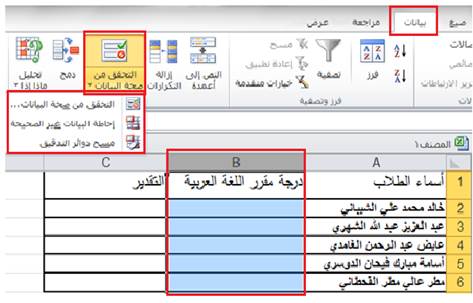
عند النقر فوق التحقق من صحة البيانات، تظهر النافذة التالية:
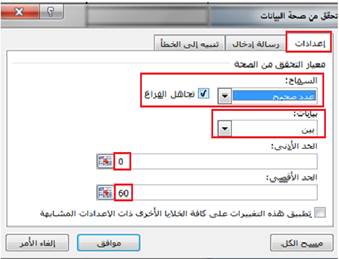
1- من التبويب إعدادات، من خانة السماح اختر النوع "عدد صحيح"، (العدد الصحيح هو العدد الموجب أو السالب والذي لا يحتوي على فاصلة عشرية)، ومن خانة بيانات اختر "بين"، وفي مربع الحد الأدنى أدخل القيمة (صفر)، وفي مربع الحد الأقصى أدخل القيمة (60) كما بالشكل (6 ‑ 17)، وهكذا نكون قد تحكمنا في إدخال البيانات في هذا العمود بما يحقق الشرط المطلوب، وقبل النقر على زر موافق انقر فوق التبويب المسمى "تنبيه إلى الخطأ"، والذي يمكننا من تصميم رسالة خطأ تظهر مباشرةً إذا قام المستخدم بعملية إدخال لا تحقق الشرط في العمود B:
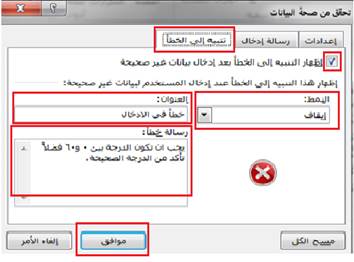
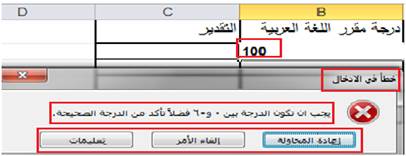
2- انقر فوق تبويب "تنبيه إلى الخطأ"، وضع علامة (P) أمام "إظهار التنبيه إلى الخطأ بعد إدخال بيانات غير صحيحة"، ومن ثم حدد النمط "إيقاف" والذي يعمل على إيقاف إدخال البيانات، ولا يمكن للمستخدم إدخال بيانات لا تحقق الشرط أعلاه، وفي خانة العنوان أدخل عنوانًا للرسالة التي تظهر، ومن ثم اكتب نص الرسالة في مربع "رسالة الخطأ"، وبعد ذلك اضغط على مفتاح Enter أو انقر فوق موافق كما بالشكل (18 ‑ 6)، فإذا أدخل المستخدم الرقم (100) في أي من خلايا العمود B كدرجة للطالب في مقرر اللغة العربية تظهر الرسالة التالية كما بالشكل (19 ‑ 6):
3- البيانات في عمود التقديرات "عمود C" لا يتم إدخالها من قبل المستخدم، بل يتم تعبئتها من البرنامج، وإن قيمتها تعتمد على القيمة الموجودة في عمود درجة اللغة العربية، فإذا كانت الدرجة أكبر من أو تساوي 40 فإن التقدير يكون ناجحًا، وإلا فإن التقدير يكون راسبًا، ولتعبئة البيانات بما يحقق الشرط نستخدم صيغة الإدخال الشرطي عن طريق الدالة IF البسيطة.
بصورة عامة تعمل دالة IF البسيطة على اختبار شرط معين، فإذا تحقق الشرط يتم تنفيذ أمر ما، ولكتابة الدالة IF أو أي دالة أخرى، أو عند القيام بأي عملية رياضية، لابد من تحديد الخلية التي يتم وضع النواتج فيها، ويجب أن تكتب علامة (=) لإجراء أي عملية رياضية أو منطقية.
لحساب التقدير لأول طالب في مقرر اللغة العربية؛ انقر فوق الخلية C2، ومن ثم اكتب ما يلي بصورة صحيحة ودقيقة كما بالشكل (20 ‑ 6):

لابد من كتابة (=) أولاً في الخلية، من ثم اكتب if ويليها قوس مفتوح "("، بعد ذلك انقر فوق الخلية B2 فتكتب B2 بعد القوس بشكل آلي ومن ثم اكتب علامة أكبر من (<) < />pan>ثم (=)، ثم اكتب علامة (;) ثم افتح علامة تنصيص (") واكتب كلمة ناجح، وأغلق علامة التنصيص بأخرى، ثم اكتب علامة (;)، واكتب كلمة راسب بين علامتي التنصيص ثم أغلق القوس "("، وتكتب هكذا:
[=IF(B2>=40;"ناجح";"راسب")]
بعد ذلك اضغط على مفتاح الإدخال Enter.
هذا معناه: أن جملة IF ستقوم باختبار القيمة الموجودة في الخلية B2، وهي درجة الطالب في مقرر اللغة العربية، فإذا كانت الدرجة أكبر من أو تساوي 40 فإن قيمة الخلية C2 في هذه الحالة ستكون "ناجح"، وإلا فإن قيمتها ستكون "راسب"، بمعنى آخر: إذا تحقق الشرط (وهو محتوى الخلية B2 يكون أكبر من أو يساوي 40) فإن قيمة الخلية C2 "التقدير" ستكون عبارة "ناجح"، وإذا لم يتحقق فإن قيمتها ستكون عبارة "راسب".
تستطيع التعامل مع الدالة IF أعلاه من خلال النقر فوق التبويب صيغ ومن ثم النقر فوق إدراج دالة، ومن النافذة التالية:
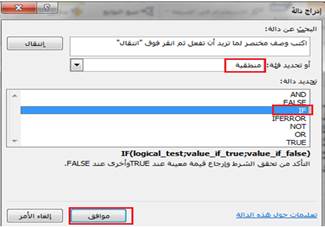
حدد فئة الدالة بحيث تكون فئتها منطقية واختر دالة IF من مجموعة الدوال المنطقية الموجودة في هذه الفئة، من ثم انقر فوق موافق، وستظهر النافذة التالية:
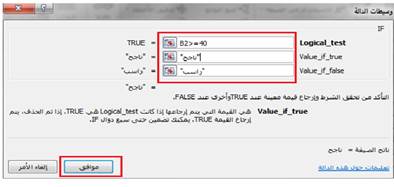
في المربع الأول أدخل الشرط (B2>=40)، وفي المربع الثاني أدخل كلمة ناجح، وفي المربع الثالث أدخل كلمة راسب، ومن ثم انقر موافق، ولا تنسى أن هذه الدالة يتم إدراجها في الخلية C2، خلية التقدير لأول طالب.
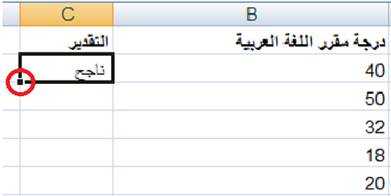
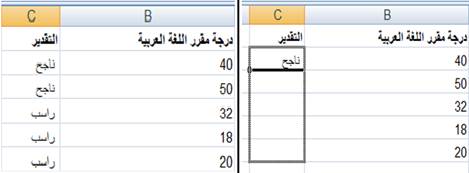
الآن تم حساب التقدير للطالب الأول، وهو "ناجح" وذلك لأن درجته في مقرر اللغة العربية 40، فيكون التقدير ناجح بناءً على الشرط، ولحساب تقدير بقية الطلاب، نضع المؤشر في الركن الأسفل مكان الدائرة في خلية ناجح فيتحول شكل المؤشر الى علامة (+) كما بالشكل (23 ‑ 6)، ثم اسحب بزر الفأرة للأسفل حتى آخر طالب في الصف رقم 6، هذه العملية تسمى تكرار الصيغة، فبدلاً من كتابة جملة IF الشرطية لكل طالب على حدة، نكتبها مرة واحدة فقط ومن ثم نكررها على الكل، وهي طريقة ذكية جدًا لهذا البرنامج لتكرار الصيغة، وسيتم احتساب بقية التقديرات كما بالشكل (23 ‑ 6):
4- الآن سنقوم بتلوين الخلايا حسب التقدير، فإذا كان التقدير ناجح فإن الخلية تلون باللون الأخضر، وإذا كان التقدير راسب فإن الخلية تلون باللون الأحمر، ولعمل ذلك، لابد أولاً من تحديد عمود التقدير، ثم انقر فوق تنسيق شرطي واختر قاعدة جديدة كما بالشكل (25 ‑ 6):

ومن النافذة الجديدة قم بالخطوات التالية:
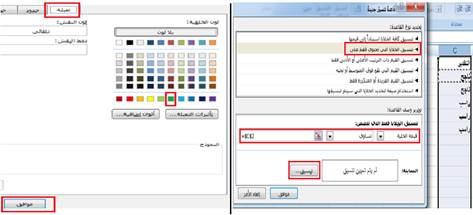
أ- اختر "تنسيق الخلايا التي تحتوي فقط على" من قائمة تحديد نوع القاعدة.
ب- اختر قيمة الخلية تساوي، وانقر بالمؤشر داخل المستطيل الفارغ، ومن ثم انقر خلية "ناجح"، فيكتب عنوانها في هذا المستطيل، ولا تقم بكتابة كلمة ناجح في المستطيل، بل دع البرنامج يقرأها من محتوى الخلية.
ج- انقر على زر تنسيق، واختر اللون الأخضر من تبويب تعبئة، ثم انقر فوق موافق، وستلاحظ أن خلية التقدير "ناجح" أصبح لونها أخضر.
د- كرر نفس الخطوات بالنسبة للتقدير "راسب".