
التدريب الرابع
بنهاية هذا التدريب سوف تحقق الأهداف التالية:
1- دمج الخلايا.
2- استخدام دالة الجمع التلقائي.
3- استخدام دالة الحد الأقصى.
4- استخدام دالة الحد الأدنى.
5- استخدام دالة المتوسط.
6- استخدام المخططات البيانية.
في هذا التدريب سنتعرف على كيفية كتابة، واستخدام الصيغ الرياضية الشائعة، وذلك بالتطبيق على بيانات الجدول التالي، والذي يمثل مبيعات الأحذية والحقائب لمحل تجاري في ستة أشهر:
| شهر | قيمة مبيعات الأحذية | قيمة مبيعات الحقائب | ||
| رجالي | نسائي | يد | سفر | |
| محرم | 1100 | 2150 | 800 | 500 |
| صفر | 750 | 1420 | 380 | 220 |
| ربيع أول | 920 | 1200 | 250 | 150 |
| ربيع ثاني | 660 | 975 | 420 | 315 |
| جمادي الأول | 220 | 570 | 640 | 810 |
| جمادي الثاني | 350 | 720 | 480 | 650 |
| المجموع الفرعي | ؟ | ؟ | ؟ | ؟ |
| المجموع الكلي | ؟ | ؟ | ||
| المجموع النهائي | ؟ | |||
الآن في ورقة عمل جديدة في المصنف سنقوم بتصميم شكل الجدول أعلاه وتعبئة البيانات، كما في النافذة التالية الشكل (27 ‑ 6):

1- قم بدمج الخليتين A1, A2 والخليتين B1,C1 والخليتين D1, E1 والخليتين B10, C10، وكذلك الخليتين D10, E10، والخلايا B11,C11,D11 E11 لكي تظهر كما في تصميم الجدول، وذلك بتحديدها، والنقر فوق أمر دمج وتوسيط:
2- لحساب قيمة المجموع الفرعي لمبيعات الأحذية الرجالية في الخلية B9، نضع المؤشر في الخلية، ومن ثم انقر فوق علامة الجمع التلقائي (∑) في التبويب صيغ كما في الشكل (28 ‑ 6):

ستتم كتابة الصيغة [=SUM(B3:B8)] بشكل آلي في الخلية B9، ومعناها اجمع البيانات من محتوي الخلية B3 إلى محتوى الخلية B8، وبالضغط على مفتاح Enter سيظهر المجموع وهو (4000) في الخلية B9، وهذا يعني أن قيمة مبيعات الأحذية الرجالية في كل الشهور بلغت (4000)، وبنفس الطريقة قم باحتساب قيمة مبيعات الأحذية النسائية، وقيمة مبيعات حقائب اليد والسفر.
2- لحساب قيمة المجموع الكلي لمبيعات الأحذية بنوعيها الرجالي والنسائي، استخدام الطريقة السابقة نفسها، قم بتحديد الخلية B10 ومن ثم انقر فوق علامة الجمع التلقائي (∑) وحدد بالمؤشر الخليتين B9 ,C9 بنقرة واحدة، فتكتب الصيغة [=SUM(B9:C9)] بشكل آلي في الخلية، ثم اضغط مفتاح الإدخال Enter، وهذا يعني أن قيمة المجموع الكلي لمبيعات الأحذية تساوي قيمة مبيعات الأحذية الرجالية مضافًا إليها قيمة مبيعات الأحذية النسائية.
3- بنفس الطريقة يمكننا حساب قيمة المجموع النهائي والتي تساوي حاصل جمع مبيعات الأحذية الكلية مضافًا إليها مبيعات الحقائب الكلية، الشكل (29 ‑ 6) يحتوي على جميع القيم:

4- احسب أكبر قيمة مبيعات في الشهر، وأكبر قيمة للمبيعات في كل الشهور، واحسب كذلك متوسط مبيعات كل شهر، ومتوسط مبيعات كل الشهور.
سيكون شكل ورقة العمل كما بالشكل (30 ‑ 6) بعد إضافة الحقول المطلوبة:

لحساب أكبر قيمة لمبيعات شهر محرم؛ انقر بالفأرة في الخلية F3، من ثم انقر فوق السهم الصغير المرفق مع علامة الجمع التلقائي، ومن الخيارات انقر فوق خيار حد أقصى، كما في الشكل (31 ‑ 6):
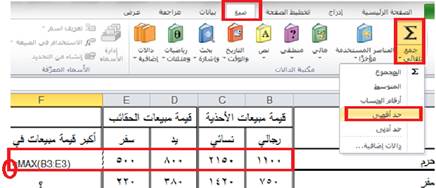
أ- تستخدم دالة الحد الأقصى لحساب أكبر قيمة في الصف أو في العمود، وبالتالي فإن أكبر قيمة للمبيعات في شهر محرم تحسب بالصيغة [=MAX(B3:E3)] ومعناها أحسب أكبر قيمة من B3 إلى E3 وضع الناتج في الخلية F3، وبالضغط على مفتاح الإدخال Enter يتم حساب الناتج، بعد ذلك قم بتكرار نفس الصيغة بسحب الخلية إلى الأسفل باتجاه بقية الشهور من مكان الدائرة في النافذة أعلاه بعد ما يتحول شكل المؤشر إلى علامة (+)، وستكون النواتج كما يلي:

ب- تستخدم دالة المتوسط لحساب متوسط المبيعات لكل شهر، والمتوسط هو مجموع قيم المبيعات لجميع الأصناف مقسومًا على عددها، فمثلاً عدد الأصناف المباعة في شهر محرم هي أربعة، فنقوم أولاً بحساب مجموع مبيعات الأصناف في ذلك الشهر مقسومًا على أربعة، ودالة المتوسط تقوم بإجراء هذه الحسابات، كما يلي:

في الخلية G3 تكتب الصيغة [=AVERAGE(B3:E3)]، ومعناها أحسب قيمة المتوسط للبيانات من الخلية B3 إلى E3، ثم اضغط على مفتاح الإدخال Enter، بعد ذلك قم بتكرار نفس الصيغة بسحب الخلية إلى الأسفل باتجاه بقية الشهور من مكان الدائرة في النافذة أعلاه بعد ما يتحول شكل المؤشر إلى علامة (+)، وستكون النواتج كما يلي:

ج- لإيجاد أكبر قيمة مبيعات في كل الشهور في الخلية B12، استخدام دالة الحد الأقصى لإيجاد أكبر قيمة من القيم المحصورة بين F3,F8 كما في المثال أعلاه، أو اكتب الصيغة: [=MAX(F3:F8)] في الخلية B12.
د- لإيجاد متوسط مبيعات كل الشهور في الخلية B13، استخدام دالة المتوسط لإيجاد متوسط القيم المحصورة بين G3,G8 كما في المثال أعلاه، أو اكتب الصيغة: [=AVERAGE(G3:G8)] في الخلية B13، وستكون النواتج كما في الشكل (35 ‑ 6):


هـ- الآن بإمكاننا تغيير نوع البيانات الرقمية إلى عملات، ليكون تنسيقها كما يلي:
و- استخدام المخططات البيانية لعرض المبيعات من الأحذية والحقائب في كل شهر.
سنستخدم مخططات الأعمدة لعرض المطلوب بالطريقة التالية:
أ- قم بتحديد الشهور ومبيعات الأحذية الرجالية والنسائية:

ب- من تبويب إدراج؛ انقر فوق مخطط الأعمدة كما في النافذة التالية:

وسيقوم البرنامج برسم المخطط البياني المطلوب في نفس الورقة، والذي سيظهر كما في الشكل (39 ‑ 6):

من الشكل أعلاه فإن مبيعات الأحذية الرجالية تمثلها الأعمدة ذات اللون الأزرق، بينما تمثل الأعمدة ذات اللون الأحمر مبيعات الأحذية النسائية في الشهور المختلفة، وبنفس الطريقة سنستخدم مخططات الأعمدة لعرض مبيعات حقائب اليد والسفر في كل شهر، بتحديد بيانات مبيعات الحقائب واضغط على مفتاح (Ctrl) ومن ثم تحديد بيانات الشهور، يستخدم مفتاح الكونترول Ctrl لتحديد الخلايا البعيدة من بعضها، وسيظهر المخطط كما في الشكل (40 ‑ 6):

من الشكل أعلاه فإن مبيعات حقائب اليد تمثلها الأعمدة ذات اللون الأزرق، بينما تمثل الأعمدة ذات اللون الأحمر مبيعات حقائب السفر في الشهور المختلفة