
التدريب الخامس
بنهاية هذا التدريب سوف تحقق الأهداف التالية:
1- فرز وترتيب البيانات. 2- تصفية البيانات.
3- حماية ورقة العمل.
سنتعرف في هذا التدريب على طرق فرز وتصفية البيانات وبعض العمليات الأخرى، وذلك من خلال التطبيق على البيانات في ورقة عمل "التدريب الأول" وبعد إدخال بعض البيانات الإضافية بحيث يكون شكل ورقة العمل كما بالشكل (41 ‑ 6):
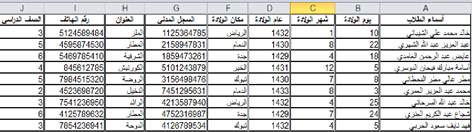
1- فرز البيانات يعني ترتيبها، فإذا كانت البيانات رقمية فيمكن ترتيبها من الأكبر للأصغر أو العكس، وإذا كانت البيانات نصية فيمكن ترتيبها أبجديًا من (أ إلى ي) أو العكس، علمًا بأن برنامج الجداول الإلكترونية إكسل يتعامل مع البيانات الموجودة في الصفوف والأعمدة باعتبارها بيانات ذات علاقة مع بعضها البعض، فإذا كان المطلوب ترتيب خلايا أحد الأعمدة فإن البرنامج يسألك فيما إذا كنت ترغب في ترتيب بقية الأعمدة أم ترغب فقط بترتيب العمود المحدد.
الآن سنقوم بترتيب جميع البيانات في ورقة العمل على حسب الترتيب الأبجدي من (أ إلى ي) لأسماء الطلاب، لعمل ذلك انقر فوق عمود A الذي يحتوي على بيانات أسماء الطلاب، ومن ثم انقر فوق فرز وتصفية الموجود في تبويب الصفحة الرئيسية:
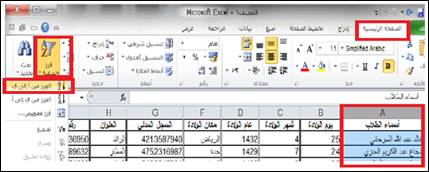
النافذة التالية تسألك فيما إذا كنت ترغب بترتيب جميع البيانات أم خلايا عمود الأسماء فقط؟
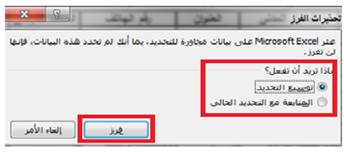
الخيار الأول توسيع التحديد معناها أنك ترغب في ترتيب جميع البيانات على حسب الترتيب الأبجدي من (أ إلى ي) لأسماء الطلاب، أما الخيار الثاني المتابعة مع التحديد الحالي معناها أنك ترغب فقط بترتيب بيانات أسماء الطلاب، بعد ذلك انقر فوق فرز بعد تحديد الخيار الأول، وستلاحظ ان البيانات ترتبت وستظهر البيانات كالتالي:
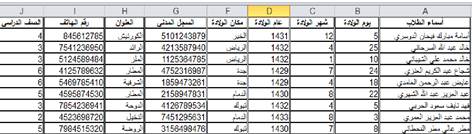
لاحظ أن أول طالب في العمود هو الطالب أسامة بدلاً من الطالب خالد وأن جميع بياناته كذلك أصبحت الأولى في الأعمدة، بنفس الطريقة قم بترتيب البيانات على حسب الصف الدراسي.
من بين خيارات الفرز الأخرى الفرز المخصص وبإمكانك الآن التعرف على طريقته.
2- الآن سنقوم بإجراء تصفية للبيانات، والتي تعني عرض وإظهار البيانات وفق معيار معين، مثلاً إذا أردنا عرض بيانات الطلاب الذين كانت ولادتهم في شهر 4، يتم تصفية البيانات وفق هذا المعيار، فلا يتم عرض البيانات التي لا تحقق المعيار، ولعمل ذلك انقر فوق العمود الذي يحتوي على بيانات شهر الولادة وهو عمود D ومن ثم انقر فوق فرز وتصفية من تبويب الصفحة الرئيسية واختر تصفية:

ستلاحظ وجود سهم صغير وضع في خلية شهر الولادة، وعند النقر عليه تظهر بيانات عمود شهر الولادة في قائمة، ضع علامة (√) أمام شهر 4 فقط كما في الشكل (46 ‑ 6):
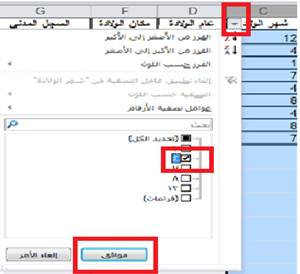
الآن سيتم تصفية جميع البيانات، فتظهر بيانات الطلاب الذين كانت ولادتهم في شهر 4 فقط.
3- في بعض الأحيان قد تحتاج إلى حماية بيانات ورقة العمل الخاصة بك من التعديل بالحذف أو الإضافة على الخلايا أو على الصفوف والأعمدة، أو حمايتها من تغيير تنسيقات الأرقام أو تغيير الصيغ الرياضية، ويوفر البرنامج إمكانية الحماية على مستوى ورقة العمل أو على مستوى الملف، ولعمل حماية على ورقة العمل؛ انقر فوق تنسيق من تبويب الصفحة الرئيسية، ومن القائمة اختر حماية ورقة العمل:
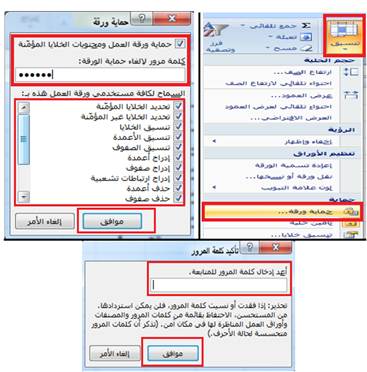
حماية ورقة العمل يتطلب كلمة مرور، ويجب أن تتأكد من لغة كتابتها خاصة إذا علمت بأنها حساسة لحالة الأحرف، فيجب التأكد من أنها تكتب بالحروف الكبيرة أو الصغيرة، بعد ذلك حدد مستوى حماية الورقة بوضع علامة (P) أمام الخيارات المطلوبة، ولعمل حماية كاملة لورقة العمل ضع علامة (P) أمام كل الخيارات، وبعد النقر فوق موافق لابد من إعادة إدخال كلمة المرور لمطابقتها وحفظها، علمًا بأنك لن تستطيع استردادها إذا نسيتها، وعلى المستخدم في كل مرة يرغب فيها بإجراء تعديلات على الورقة يجب أولاً إلغاء الحماية.