| النشاط الأول | |
| هدف النشاط | يشغل نظام Windows ويتعرَّف على شاشة سطح المكتب. |
| نوع النشاط | تطبيقي. |
| المطلوب في النشاط | بعد الرجوع إلى الصفحات 56 - 58 من الكتاب: طبِّق الخطوات المذكورة وحاول التعرُّف على محتويات ومكوِّنات شاشة سطح المكتب. |
| أسلوب التنفيذ | فردي. |
| نوع المهارة | التطبيق، والملاحظة. |
| إجابة النشاط | تنفيذ المطلوب عمليًّا بإشراف المعلم. |
| النشاط الثاني | |
| هدف النشاط | يحل مشكلة اختفاء شريط المهام من سطح المكتب. |
| نوع النشاط | تحريري. |
| المطلوب في النشاط | قد يختفي شريط المَهام من على سطح المكتب؛ نظرًا للعديد من الأسباب. من خلال البحث في شبكة الإنترنت حدِّد أبرز هذه الأسباب، وقدِّم حلولًا لكل سببٍ تذكره. |
| أسلوب التنفيذ | جماعي. |
| نوع المهارة | حلُّ المشكلات، البحث. |
| إجابة النشاط | قد يختفي شريط المَهام من على سطح المكتب؛ نظرًا للعديد من الأسباب، وفيما يأتي بعض من مُسبِّبات اختفاء شريط المَهامّ، وكيفيَّة إظهاره في كلِّ حالة: 1) يمكن أن يختبئَ شريط المَهامِّ في الجزء السُّفلي من سطح المكتب، وذلك بعد تغيير حجمه عن طريق الخطأ أثناء العمل على جهاز الحاسوب، ويكون الحلّ كالآتي: الانتقال بمُؤشِّر الفأرة إلى الجزء السُّفلي من الشاشة، فإذا أصبح شكل المُؤشِّر سهمًا مُزدوجًا؛ أي سهمًا له رأس للأعلى، ورأس للأسفل، فعندئذٍ لا بُدَّ من الضغط والسحب نحو الأعلى؛ ليظهرَ شريط المَهامّ. تحريك مُؤشِّر الفأرة نحو اليمين، واليسار، ونحو الحافَّة العُلويَّة من الشاشة؛ وذلك بهدف البحث عن السَّهم المُزدوج، في حال لم يظهر شريط المَهامّ عند الانتقال إلى الجُزء السُّفلي من الشاشة. 2) يمكن أن تتعطَّل عمليَّة (explorer.exe)؛ وهي التي تتحكَّم بسطح المكتب، وشريط المَهامِّ، إذ يؤدِّي تعطُّلها إلى اختفاء شريط المَهامِّ تمامًا، كما أنّ تعطُّلها قد يؤدّي أيضًا إلى اختفاء بعض أيقونات سطح المكتب، والحلّ كالآتي: فَتْح إدارة المَهامّ، وذلك بالضغط على الأزرار الثلاثة من لوحة المفاتيح في وقت واحد، وهي Ctrl+Alt+Del، أو الأزرار الثلاثة Ctrl+Shift+Esc، ومنها يتمُّ تحديد (Explorer.exe)، وإنهاء عمله، من خلال الضغط على زرِّ (End Task). النَّقْر على زرِّ ملفٍّ، ومن ثمَّ الضغط على تشغيل مهمّة جديدة، وفي النافذة الجديدة التي تظهر تتمّ كتابة (Explorer.exe) في مُربَّع الحوار، ثمّ الضغط على زرّ (موافق)، وعندها سوف تتمّ إعادة تشغيل عمليَّة (Explorer)، أمّا إذا ظهرت نافذة إنشاء مهمَّة جديدة، فهذا يعني أنَّ (explorer.exe) كان يعمل بشكل سليم. 3) يمكن أن يكون خيار الاختفاء التلقائيِّ لشريط المهامّ مُفعَّلًا، وهنا لا بُدَّ من إيقاف الاختفاء التلقائيّ، والحلول هي: الضَّغْط على زرّ لوحة المفاتيح الذي يحمل شعار نظام ويندوز، وهنا ستظهر قائمة ابدأ، وعندها لا بُدَّ من الانتقال بمُؤشِّر الفأرة إلى شريط المَهامِّ، والضغط على الزرّ الأيمن للفأرة، واختيار خصائص. النَّقْر على مُربَّع الاختيار بجانب إخفاء تلقائيّ لشريط المَهامّ، ومن ثمّ النَّقْر على زرّ تطبيق، وتحريك مُؤشِّر الفأرة نحو اليمين، أو اليسار، أو الأعلى، أو الأسفل؛ حتى يظهرَ شريط المَهامّ. الذهاب إلى لوحة التحكُّم، ثمّ النَّقْر على شريط المَهامّ والتنقُّل، وعندها سوف تظهر نافذة جديدة بعنوان خصائص شريط المَهامّ، وهنا لا بُدَّ من إلغاء تفعيل خيار الاختفاء التلقائيّ لشريط المَهامّ، حيث يُعتبَر هذا الإجراء طريقة أخرى لإيقاف الاختفاء التلقائيِّ. 4) قد يؤدِّي تغيير شاشة العَرْض إلى اختفاء شريط المَهامِّ، ولإعادة إظهاره لا بُدَّ من اتِّباع الآتي: الضغط والاستمرار في ذلك على المفتاح الذي يحمل شعار ويندوز من لوحة المفاتيح، ومن ثمَّ الضغط على مفتاح الحرف P، أو من خلال الذهاب إلى لوحة التحكُّم، ومن ثمّ النَّقْر على خيار عَرْض، ثمّ اختيار تعديل الدقَّة، أو تغيير إعدادات العَرْض، وعندها ستظهر لائحة تحتوي على عدَّة خيارات لطريقة عَرْض الشاشة. التنقُّل بين الخيارات من خلال الأسهم، واختيار طريقة العَرْض (Computer Only)، ثمّ الضغط على مفتاح الإدخال (Enter) إذا كان نظام التشغيل ويندوز 7، أمَّا إذا كان نظام التشغيل هو ويندوز 10 فلا بُدَّ من اختيار شاشة الكمبيوتر فقط. |
| النشاط الثالث | |
| هدف النشاط | يرسم نافذة الكمبيوتر. |
| نوع النشاط | تحريري. |
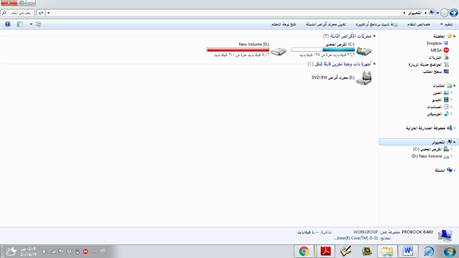
| المطلوب في النشاط | افتح نافذة (جهاز الكمبيوتر) وتعرَّف على مكوِّناتها ومحتوياتها، ثم أغلقها، وقم برسمها على ورقة مع ذكر المكوِّنات التي تعرفت عليها. |
| أسلوب التنفيذ | فردي. |
| نوع المهارة | الرسم والتصميم. |
| إجابة النشاط | رسم يدوي للصورة التالية:
|