
التدريب السادس: زر وقائمة (ابدأ)
يقع زر (ابدأ) في أقصى يمين شريط المهام، وهو بمثابة بوابة الوصول إلى البرامج والتطبيقات المثبتة في الكمبيوتر، وبالنقر على زر (ابدأ) تظهر قائمة من البرامج والتطبيقات والمجلدات، وتظهر هذه النافذة كذلك بالضغط على مفتاحي (Ctrl+Esc) في لوحة المفاتيح، أو بالضغط على المفتاح الذي عليه شعار Windows؛ حيث تم إعادة قائمة (ابدأ)، ولكن تم الدمج بينها وبين واجه المترو؛ حيث تم تقديم قائمة ذات شكل جذاب ومميز، والتي اشتكى منها المستخدمون في نظام Windows 8 / 8.1.
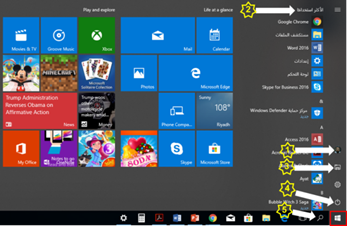
بالنقر على كافة البرامج تظهر البقية منها، وعلى اليسار من القائمة تظهر بعض المجلدات مثل المجلد الخاص بالمستخدم الحالي، ومجلد المستندات والذي يحتوي على الملفات النصية، وملفات العروض التقديمية، والجداول الحسابية الخاصة بالمستخدم الحالي، وتدل مجلدات الصور والموسيقى على نوعية الملفات التي تخزن بها.
وفي التدريب الحالي سنركز على أهم محتويات القائمة (ابدأ):
1- حساب المستخدم User Account:
يظهر أمامك اسم حساب المستخدم الذي قمت بربطه بالويندوز، وبريدك الإلكتروني، وقد تجد صورتك الشخصية في البريد الإلكتروني على حسابك بويندوز، وبالنقر على حساب المستخدم ستتمكن من التالي:
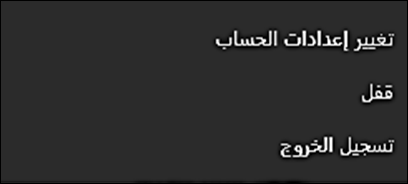
أ- تغيير إعدادات الحساب: حيث تستطيع من خلاله:

• إظهار بريدك الإلكتروني المرتبط بنسخة الويندوز، ويمكنك تغييره أو إلغاؤه.
• تغيير كلمة مرور حساب المستخدم، وسيتطلب منك الأمر كلمة المرور القديمة.
• يمكن إضافة أفراد العائلة بإنشاء حسابات كمستخدمين، وتحديد صلاحياتهم في تصفح مواقع محددة وأوقات خاصة بهم، والسماح بألعاب محددة لهم.
• تستطيع استعراض صورة المستخدم وتغييرها أو أخذ صورة من خلال الكاميرا لتكون صورة حساب المستخدم.
ب-إغلاق Lock:
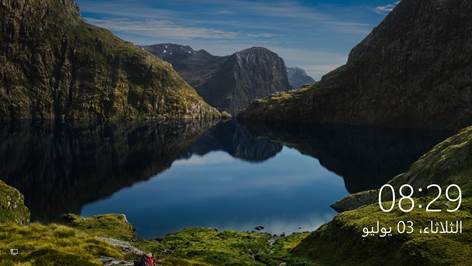
ومن خلالها تتمكن من وضع الحاسوب على شاشة الإغلاق، وعند الحاجة إلى العمل مرة أخرى؛ ما عليك إلا النقر على شاشة الإغلاق لإعادة فتح وتشغيل الويندوز.
ج- الخروج Sign Out:

ومن خلالها تتمكن من تسجيل الخروج من الحساب الحالي، والدخول بحساب مستخدم جديد، أو حساب طفل، ويمكن تخصيصها بكلمة مرور أو بصورة مميزة لكل حساب.
2- التطبيقات والبرامج الأكثر استخدامًا Most Used:

من خلال هذه المنطقة تجد البرامج والتطبيقات التي تقوم باستخدامها دائمًا والوصول السريع إليها، ومن البدهي أن تختلف قائمة البرامج والتطبيقات الموجودة من جهاز إلى آخر حسب طبيعة واهتمامات المستخدم.
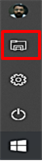
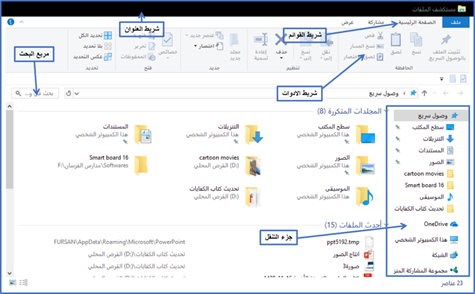
3- مستكشف الملفات File Explorer:
من خلال مستكشف الملفات؛ يمكنك فتح، واستعراض المجلدات والملفات في مستعرض الملفات لديك، كما بالشكل التالي:



يقوم هذا الزر بعرض خيارات إيقاف وإعادة تشغيل الحاسوب، وهي كالتالي:
أ- إيقاف التشغيل: ويستخدم لإيقاف تشغيل الجهاز، وقد يتم التنبيه إلى أن هنالك ملفات لم يتم حفظها إذا كانت هنالك ملفات مفتوحة، ولم يتم حفظها وإغلاقها.
ب-إعادة التشغيل: هذا الأمر يعمل على إيقاف تشغيل الجهاز بفصل الكهرباء عنه وإعادة تشغيله مرة أخرى، ويلجأ المستخدمون لإعادة تشغيل النظام في الحالات التي تتطلب ذلك كتثبيت برامج جديدة أو أجهزة جديدة، أو في الحالات التي لا يعمل فيها النظام بشكله المعتاد، كأن يتأخر في الاستجابة في تنفيذ بعض البرامج.
ج- سكون: هذا الأمر يعمل على فصل الكهرباء بشكل جزئي عن الجهاز دون الحاجة إلى إغلاق البرامج والتطبيقات، وتحديدًا يتم فصل الكهرباء عن المروحة والشاشة، فيكون الجهاز في حالة سكون، ولا يستجيب لأداء أي عمل، ويحتاج إلى تنبيه لكي يخرج من حالة السكون، وذلك بالضغط مرة أخرى على زر التشغيل في الصندوق الخارجي للجهاز، علمًا بأن تنبيه النظام من حالة السكون أسرع من إعادة تشغيله مرة أخرى.
تلميح: بالضغط على المفاتيح (Alt+Ctrl+Delete) تظهر نافذة عليها جميع الأوامر أعلاه.
يستخدم للبحث عن الملفات أو المجلدات أو الكلمات داخل ملفات، وذلك بكتابة ما ترغب بالبحث عنه في مربع البحث:


انظر إلى النافذة السابقة على اليمين؛ فهنالك خمسة ملفات ظهرت كنتائج للبحث عن كلمة "بسم" بنفس ترتيب الحروف، وبالنقر على أي من هذه الملفات يتم فتحها.