
1- تصفح المواقع عن طريق الإنترنت إكسبلورر:
بإمكانك تصفح مواقع الإنترنت بعد توفير اشتراك بأحد مزودي الخدمة، ويتم التصفح والوصول للمواقع عن طريق أحد المتصفحات السابقة الذكر، وسنركز هنا على استخدام برنامج (إنترنت إكسبلورر)، والذي يأتي ضمنيًا ضمن برمجيات نظام التشغيل Windows 10، ويتم فتح البرنامج من خلال بالنقر على زر (ابدأ) > كافة البرامج > أدوات النظام > Internet Explorer، أو بالنقر على اختصاره في سطح المكتب، أو في شريط المهام إذا كان مضافًا هناك:
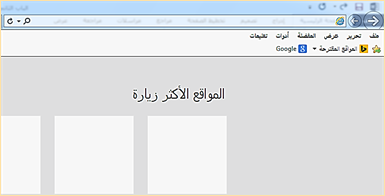
1- شريط العنوان: يقع أعلى النافذة، ويظهر عليه اسم البرنامج، وأزرار التحكم بالنافذة 
2- شريط عنوان الموقع: يقع أسفل شريط العنوان، ويكتب فيه اسم الموقع المراد الوصول إليه.

وبعد كتابة اسم الموقع بصورة صحيحة يتم الوصول للموقع بالضغط على مفتاح الإدخال Enter أو النقر على السهم المتجه لليمين، وفي الشاشة أعلاه كتبنا google.com.sa في شريط العنوان لفتح محرك البحث الشهير جوجل، وتكتب بقية الحروف وهي http://www. بشكل آلي، ففي الغالب تحتاج فقط لكتابة اسم الموقع بشكل صحيح، ويقوم المتصفح بكتابة بقية الحروف.
عناوين المواقع والنطاقات:
تتكون عناوين المواقع الإلكترونية من اسم الموقع ونشاطه، والدولة الموجود فيها ويفصل بينها بالنقطة (.)، فالمواقع إما أن تكون مواقع تعريفية، أو شخصية، أو تجارية، أو صحفية، أو مواقع تقديم خدمات إلكترونية، ونشاطات المواقع كالتالي:
|
.com | نشاط تجاري ربحي |
| .edu | خدمات تعليمية |
| .net | شبكة |
| .org | منظمة غير ربحية |
| .info | معلومات |
| .biz | أعمال |
| .tv | قنوات فضائية أو محطة إعلامية |
| .fm | إذاعة |
والنطاق يهدف إلى تحويل أسماء المواقع الإلكترونية، ونشاطها، والدولة الموجود فيها، من نص إلى أرقام بديلة، فكل موقع إلكتروني لديه رقم يعرف بعنوان الإنترنت، فمثلاً لو كتبت الرقم (120.38.239.216) في شريط عنوان المواقع سيتم الوصول فورًا إلى موقع جوجل، وهكذا مع كل موقع إلكتروني.
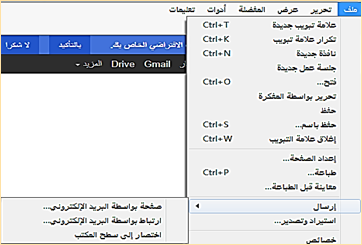
أ- لفتح تبويب جديد؛ انقر على علامة تبويب جديدة، أو اضغط على مفتاحي (Ctrl+T).
ب-لفتح التبويب نفسه في تبويب جديد؛ انقر على تكرار علامة تبويب أو اضغط على (Ctrl+K).
ج- لفتح نافذة جديدة للموقع المفتوح حاليًا؛ انقر على نافذة جديدة، أو اضغط على ( Ctrl+N).
د- لفتح جلسة عمل جديدة، بمعنى آخر البدء في تصفح جديد دون إغلاق للجلسات المفتوحة سابقًا؛ انقر على جلسة عمل جديدة، وسيتم فتح الصفحة الرئيسة للمتصفح.
هـ- لحفظ الموقع بأي اسم في موقعٍ ما؛ انقر على حفظ باسم، أو اضغط على (Ctrl+S)، ويجب عليك أن تحدد مكانًا لحفظ الملف وتحديد نوع الملف.
و- لإغلاق التبويب المفتوح حاليًا؛ انقر على إغلاق علامة التبويب، أو الضغط على (Ctrl+W).
ن- لطباعة محتويات الصفحة الحالية؛ انقر على طباعة، أو اضغط على (Ctrl+P)، ويجب عليك التأكد من إعدادات الطابعة، وتحديد أرقام الصفحات المراد طباعتها.
ي- لإغلاق جلسة العمل الحالية وإغلاق كافة التبويبات المفتوحة؛ انقر فوق إنهاء.

لا تستطيع القيام بعمليات القص واللصق داخل المواقع؛ لأنها في الغالب محمية من هذه العمليات، لكنك تستطيع نسخ ما تشاء من أغلب المواقع، وتوجد العديد من المواقع التي لا تدعم عمليات النسخ لمحتوياتها، وبشكل عام تستخدم أوامر القص والنسخ واللصق في الغالب في مرحلة تصميم الصفحات قبل رفعها في الويب، وإذا رغبت بالبحث عن أي كلمة أو أي حرف في الصفحة؛ ما عليك سوى النقر فوق أمر (بحث) في هذه الصفحة، أو الضغط على مفتاحي (Ctrl+F) وكتابة ما ترغب بالبحث عنه في مربع البحث، وسريعًا ستلاحظ ظهور لون على الحرف أو الكلمة التي تبحث عنها.

تتكون هذه القائمة من:
أ- أشرطة الأدوات: والذي يتكون من شريط القوائم، وشريط المفضلة، وشريط الأوامر، وشريط المعلومات، وتستطيع من هذه القائمة أن تقوم بإظهار أو إخفاء ما تشاء من عناصر شريط الأدوات.
تكبير/ تصغير (100%): للتحكم بمظهر الصفحة من حيث تكبير أو تصغير محتوياتها.
لتكبير أو تصغير حجم النصوص المكتوبة داخل الصفحات؛ انقر على حجم النص، واختر ما يناسبك، إما بالتكبير أو التصغير.
وللاطلاع على أوامر وتعليمات اللغة التي تمت بها كتابة الصفحة؛ انقر على المصدر، وستلاحظ ملفًا يحتوي على كل الأوامر والتعليمات التي استخدمت في تصميم محتويات الصفحة، مع إمكانية نسخ هذه التعليمات وقراءاتها والاستفادة منها في تصميم مواقع أخرى، وهذا جزء من مزايا الأنظمة المفتوحة المصدر.
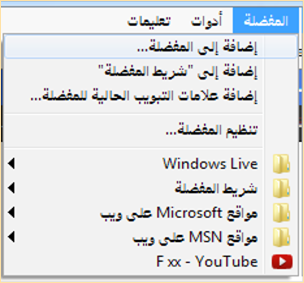
من هذه القائمة يمكنك إضافة المواقع والصفحات التي تتعامل معها بشكل دائم ومستمر، أو المواقع ترغب في الوصول إليها في مرات لاحقة، فعند إضافة أي موقع للمفضلة؛ فإنه يظهر في هذه القائمة، أو يمكن إضافته مباشرةً إلى شريط المفضلة، (يوجد شريط المفضلة أسفل شريط القوائم)، ويمكن إجراء مجموعة من العمليات على ما تم وضعه في المفضلة:
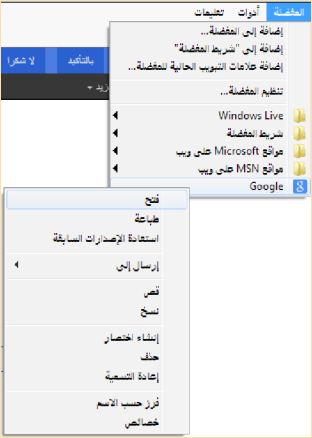
ففي القائمة أعلاه، تم وضع موقع Google في المفضلة، ويمكن القيام بعمليات (فتح، طباعة، إرسال إلى، وحذف، وإعادة تسمية، وفرز حسب الاسم)، على كل ما تم وضعه في المفضلة، وذلك بالنقر على العنصر بالزر الأيمن.
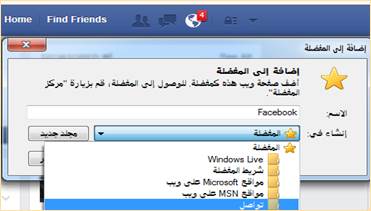
عند النقر على تنظيم المفضلة تظهر نافذة جديدة تساعدك في تنظيم كل ما يتم وضعه في المفضلة، فمثلاً يمكنك وضع صفحات التواصل الاجتماعي الخاصة بك جميعها في المفضلة في مجلد جديد باسم تواصل، كالآتي:
1- انقر على زر "مجلد جديد" لإنشاء مجلد جديد في المفضلة.
2- أعد تسميته بالاسم تواصل، ثم انقر على زر إغلاق، وستلاحظ وجود المجلد في قائمة المفضلة.

3- لإضافة صفحات تواصلك الاجتماعي داخل هذا المجلد، فما عليك سوى فتح صفحتك، ثم انقر على "إضافة إلى المفضلة" من قائمة المفضلة، وبعد ذلك اختر مجلد (تواصل).
تحتوي هذه القائمة على مجموعة من الأدوات التي تساعدك باستمرار في تحسين أداء المتصفح وضبط بعض الخصائص والمميزات، وسنتعرف على بعض استخدامات محتويات هذه القائمة:

أ- المواقع التي قمت بزيارتها تحفظ عناوينها تلقائيًا في شريط عنوان المواقع، بحيث يمكنك بسهولة الرجوع إليها، وكذلك يعمل المتصفح على حفظ كلمات المرور الخاصة بك، مثل كلمة مرور بريدك الإلكتروني، ولحذفها انقر على (حذف محفوظات الاستعراض) من القائمة.
ب-تظهر بعض الإعلانات والرسائل الخاصة بمواقع أخرى بصورة مفاجئة وبشكل مزعج أثناء تصفحك للإنترنت، ويعمل المتصفح بشكل تلقائي لمنع ظهور هذه الإطارات، ويمكن إعادة تفعيلها مرةً أخرى بالنقر على منع العناصر المنبثقة، وتشغيل هذه الخاصية.
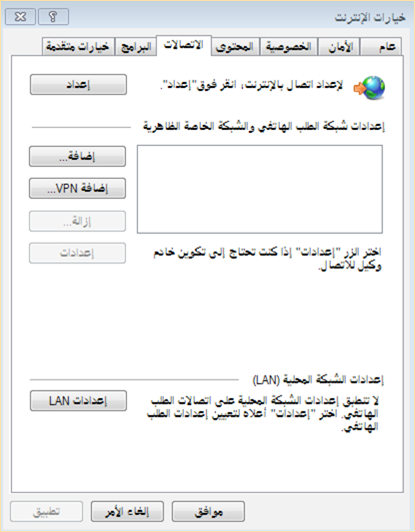
ج- وبالنقر على خيارات الإنترنت، تفتح نافذة تحتوي على مجموعة من التبويبات الخاصة بخيارات المتصفح، وإليك بعضها:
* يمكن تحديد موقع ما؛ ليكون بمثابة الصفحة الرئيسية التي يبدأ منها المتصفح عند كل جلسة عمل جديدة، ويتم ذلك بكتابة اسم الموقع في مربع الصفحة الرئيسية من التبويب عام، وكذلك باستطاعتك حذف أسماء المواقع التي قمت بزيارتها من قائمة المحفوظات عند نهاية كل جلسة عمل من نفس هذا التبويب.

* لضبط الإعدادات الخاصة بالاتصال بالإنترنت؛ انقر فوق التبويب المسمى بـ "الاتصالات"؛ انقر فوق الأمر "إعداد" وأكمل الخطوات المطلوبة.
* في حالة عدم قدرة المتصفح على العمل، أو في حالة ملاحظة بطء في أدائه، ولم يعد يعمل بشكله المعهود.
* يساعدك التبويب المسمى خيارات متقدمة في إعادة ضبط المتصفح كليًا، وذلك بالنقر على الزر المسمى إعادة تعيين، واختيار حذف الإعدادات الشخصية، ثم النقر على إعادة تعيين، وفي المرة القادمة لتشغيل المتصفح ستلاحظ أن المتصفح يعمل بشكل أفضل مما كان.
