
الفصل الرابع: مايكروسوفت وورد 2016
أصبحت معالجة النصوص الإلكترونية أمرًا مسلمًا به في استخدام جهاز الكمبيوتر؛ لإنشاء غالبية وثائقنا ومستنداتنا، وأصبح من المستحيل تجنب مثل هذه التقنية، والتي تداخلت مع العديد من المجالات، فقد أصبح المديرون والمحامون، والكتبة والمراسلون والمحررون، ومصممو المواقع، والطلاب؛ يعتمدون على هذه البرامج للقيام بعملهم، وبالتالي فسنتطرق في هذه الوحدة إلى معرفة خصوصيات وعموميات معالجة النصوص الإلكترونية.
تم تصميم Microsoft® Word 2016 ضمن حزمة مايكروسوفت أوفيس 2016، لإنشاء مستندات ذات مظهر احترافي تجعل عملك أسهل وأمتع، في هذه الفصل ستتعلم كيفية استخدام Word 2016؛ لإنشاء وتحرير مستندات بسيطة، وتنسيقها، وإضافة الجداول، وإنشاء القوائم. واستخدام قوالب التصميم والتخطيط، وإمكانية مشاركتها مع الآخرين.
تغطي هذه الوحدة أهداف اختبار Microsoft® Word 2016 ومساعدة الطلاب على الاستعداد للاختبار.
في هذه الوحدة، سوف تتعلم مهارات أساسية في Word 2016.
1- التنقل وتنفيذ المهام الشائعة في Word، مثل فتح، عرض، تحرير، حفظ، وطباعة المستندات.
2- تنسيق النص والفقرات.
3- القيام بعمليات متكررة بكفاءة باستخدام أدوات مثل البحث والاستبدال، النسخ واللصق، نسخ ولصق التنسيق، والأنماط.
4- إدراج وتنسيق الجداول.
5- إدراج كائنات رسومية، بما في ذلك الرموز والحروف الخاصة، والرسوم التوضيحية، الصور، والقصاصات الفنية.
6- تنسيق المظهر العام للصفحة من خلال حدود الصفحات والألوان، والعلامات المائية، ورأس وتذييل الصفحة، وتخطيط الصفحة.

مستند Word:
مستند MS‑Word عبارة عن مستند إلكتروني، يتم إنشاؤه بواسطة تطبيق MS‑Word، يمكن أن يحتوي على صفحة واحدة، أو العديد من الصفحات، ويمكن أن يحتوي على نصوص ورسوم بيانية وجداول، وصور يمكن تحريرها وتنسيقها، كما يمكن تخزين مستند MS‑Word على جهاز الكمبيوتر الخاص بك، أو إرسالها عبر البريد الإلكتروني أو طباعتها.
عند إنشاء مستند جديد؛ فإنه يستند إلى قالب تحدده، سواء كان ذلك المستند قالب مستند فارغ بسيط، أو واحد من العديد من القوالب المتوافرة.
القوالب تتضمن مجموعةً متنوعةً من الأنماط المحددة مسبقًا، وخيارات التنسيق التي تم إعدادها لنوع معين من المستندات. يمكنك دائما إضافة الإعدادات والأنماط والتنسيقات الخاصة بك إلى المستند، وفي بعض الأحيان البدء بنموذج قالب معد مسبقًا قد يوفر لك الوقت والجهد في الحصول على مستند منسق من ضمن قوالب متعددة مع Word، وهنالك العديد من القوالب المتوافرة على الإنترنت؛ حيث يمكنك العثور عليها باستخدام ميزة البحث عن قوالب عبر الإنترنت.
يجب على مستخدمي الإصدارات السابقة من Word تثبيت حزمة التوافق من Microsoft Office لتنسيقات ملفات Word إذا أرادوا فتح مستندات، تم إنشاؤها بإصدارات Microsoft Office Word 2007 وWord 2010 وWord 2013 وWord 2016؛ حيث إن امتداد المستندات المنشأة بالإصدارات القديمة هو (*.doc) والمستندات التي تم إنشاؤها بالإصدارات 2007، 2010، 2013، 2016 امتدادها هو (*.docx).
الاختلافات بين برنامج وورد وتطبيق وورد للجوال:
نسخة وورد 2016 التي تثبت على أجهزة الحاسوب مع حزمة مايكروسوفت أوفيس؛ تكون كاملة المزايا في التعامل مع المستند، وبكل الخصائص، ولكن مايكروسوفت أيضًا أصدرت سلسلةً جديدةً من تطبيقات الأجهزة المحمولة، والأجهزة اللوحية التي تعمل بنظام Android ™ و Apple® وWindows. وهناك اختلافات كبيرة بين هذين البرنامجين، أهمها: أن مايكروسوفت وورد التي تثبت على الأجهزة المحمولة هي محدودة المزايا، ومجانية يمكن تحميلها بدون مقابل من الـ App Store or Play Store، بينما النسخة التي تثبت على أجهزة الحواسيب بمقابل مالي، وتكون بها كل الخصائص والمزايا حسب النسخة المرخص بها.
التدريب الأول:: البدء مع البرنامج
في هذا التدريب، ستقوم بما يلي:
1- فتح وتشغيل برنامج وورد 2016.
2- إنشاء مستند جديد.
3- إغلاق المستند.
4- إنهاء برنامج وورد 2016.
نستطيع تشغيل البرنامج بعدة طرق سنذكر أهمها وأسهلها:
1‑ اضغط على زر (ابدأ) الموجود في شريط المهام.
2‑ نبحث في تطبيقات أوفيس حتى نجد á مايكروسوفت أوفيس 2016.
4‑ عند الضغط عليه تظهر شاشة البرنامج الرئيسية.
عند بدء تشغيل البرنامج، يطالبك Word بتحديد قالب، والقالب يوفر مجموعة من أنماط وإعدادات محددة مسبقًا لنوع معين من المستندات، مثل خطاب عمل، تقويم، النشرة الإخبارية.. وما إلى ذلك.
بالطبع يمكنك أن تبدأ مع مستند بسيط فارغ؛ حيث يوفر Word قالب مستند فارغ لهذا الغرض.
يمكنك إما تحديد قالب المستند الفارغ لإنشاء مستند فارغ، أو من الصفحة التي تعرض قائمة القوالب عند تشغيل Word، يمكنك الضغط على Esc للخروج من قائمة قوالب، وسيتم عرض مستند جديد فارغ في منطقة المستند.
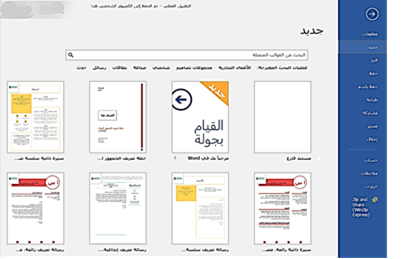
خطوات إنشاء مستند جديد من التبويب ملف نختار كما بـ (الشكل ‑ 1):
1) اختر á جديد لإنشاء مستند جديد. يتم عرض قوالب مختلفة.
2) اختر á مستندًا فارغًا لبدء مستند جديد.
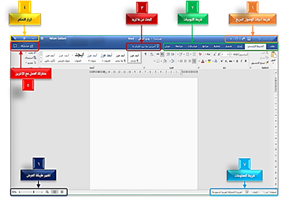
بمجرد تشغيل البرنامج واختيار قالب فارغ؛ فإنه ينشئ تلقائيًّا مستندًا جديدًا، ويخصص له الاسم مستند‑1أوDocument‑1. كما بـ الشكل (2 ‑ 4)
من التبويب ملف اختر á "إغلاق" لإغلاق المستند النشط. كما في شكل

من شريط العنوان نختار من أزرار التحكم زر X á إغلاق كما بـ شكل (4 ‑ 4)
